


【PR】記事内に広告を含む場合があります
「ahamoのテザリングは無料で使える?」
「テザリングはWi-Fiの代わりになる?」
「テザリング利用時の注意点は?」
ドコモの高品質な回線を使用しているahamoですが、テザリングも快適に使えるのか気になりますよね。

ahamoのテザリングは最大110GBまで使えるので、一人暮らしならWi-Fi代わりとしても十分使えますよ。
この記事ではahamoのテザリングの特徴や利用方法を解説します。
テザリングの注意点や、実際の検証結果もお伝えしますので、ぜひ参考にしてください。
速くて快適にテザリングできる
ahamoは無料でテザリングが使える
ahamoなら、申し込みや追加料金は一切不要で、今すぐ手軽にテザリングを利用できます。
外出先でパソコンやタブレットをインターネットに接続したい場合でも、基本プランの30GBという豊富なデータ容量をシェアして使えるため、個別にポケット型WiFiを持ち歩く必要がありません。
手続きの手間をかけずにスマホの設定ひとつでネット環境が整うので、急な出張や旅行のときでも安心です。
ただし、テザリングでの使用量はスマートフォンのデータ通信量と合算される仕組みですので、動画視聴やオンライン会議などで頻繁に利用される方は、大盛りオプションなどの大容量プランもあわせて検討してみましょう。

他社ではテザリングできるデータ量に上限がある場合もありますが、ahamoなら全てのデータ量をテザリングに使えます。

| ahamo | プラン |
|---|---|
| 月額料金 | 2,970円/30GB 4,950円/110GB |
| 最低利用期間 | 条件あり |
| キャンペーン | dポイント 20,000円分 |
| ahamo | 音声 |
|---|---|
| 通話料金 | 30秒 / 22円 |
| 無料通話 | 5分以内 無料 |
| キャンペーン | dポイント 20,000円分 |
ahamoは、月額2,970円で30GBのデータ通信と、1回5分以内の国内通話が利用できるドコモの料金プランです。大盛りオプションを追加すれば、月額4,950円で110GBの大容量に。普段のSNSや動画視聴から外出先でのテザリングまで、スマホをしっかり使いたい人におすすめです。
※2026年12月1日より提供条件改定されます。詳しくはahamoサイトを確認ください。
メリット
- 通信速度制限時も1Mbpsで使用可能
- 5G通信にも対応
- 通信速度が遅くなりにくい
デメリット
- 他の格安SIMと比べて料金が少し高め
- 小容量に対応したプランがない
ahamoのdポイント還元キャンペーンを利用してお得に申し込みましょう。
ahamoのテザリングの特徴
▼ahamoのテザリングの特徴
ahamoのテザリングは申し込みや追加料金なしで使えるので、回線が開通すればすぐに使い始められます。
大盛りオプションに加入していれば最大110GBまでテザリングできるため、一人暮らしの人ならWi-Fi代わりとして使用しても十分なデータ量です。
また、ahamoは申し込みなしで海外でデータ通信できるのもメリットがですが、海外でのテザリングも無料で利用できます。
申し込みやオプション料金不要で使える
ahamoのテザリングは申し込みや追加料金が不要なので、回線契約後からすぐに使えます。
大手キャリアの旧プランでは申し込みや別途料金が必要な場合もあるので注意しましょう。

私が以前契約していたキャリアのプランも、テザリングオプションは月額500円だったわ。
最大110GBまでテザリングできる
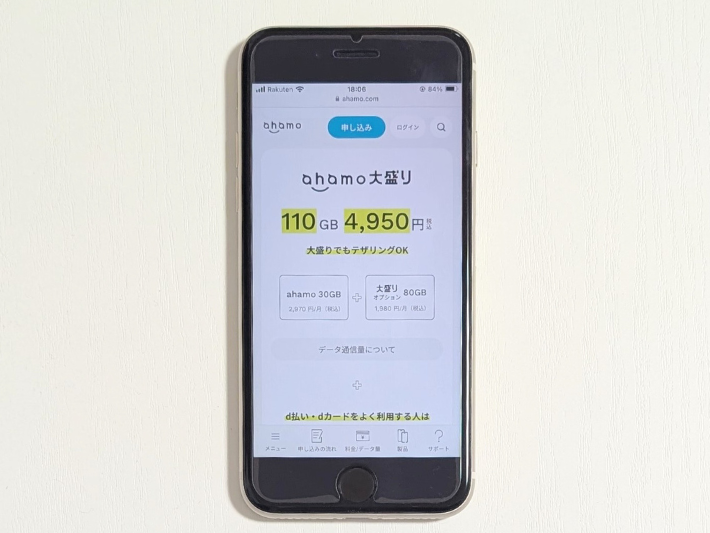
ahamoの通常プランなら30GB、大盛りオプションに加入していれば110GBまでテザリングできるので、自宅のWi-Fi代わりにも使えます。
ただし、テザリング専用のデータ容量があるわけではなく、通常のモバイルデータ容量をテザリングとして利用する仕組みです。
大量にテザリングしてデータ容量を使い切ると、最大1Mbpsに速度制限されるので注意しましょう。
海外でも無料でテザリングできる
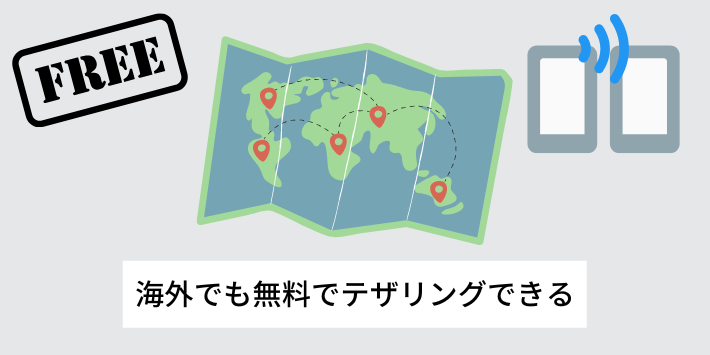
ahamoなら海外でも無料でテザリングができます。
国内と同様に、海外でテザリングを利用する場合でも申し込みや追加料金は不要です。
ただし、大盛りオプションに加入していても海外で利用できるデータ量は30GBまでなので注意しましょう。

テザリングの利用方法
ahamoのテザリングを最も手軽に利用するなら、ケーブル不要で汎用性の高い「Wi-Fi接続」がおすすめです。
接続手段には他にも省電力なBluetoothや有線でのUSB接続がありますが、通信速度や利便性を考慮すると、まずはWi-Fiテザリングが基本だと覚えておきましょう。
設定画面へのアクセス手順はiPhoneとAndroidで異なります。ご自身の利用している機種に合わせた操作が必要ですので、ここではそれぞれのOSにおける具体的な設定の流れを順に解説します。
お手元にスマートフォンを用意して、画面を確認しながら設定を進めてみてください。
iPhoneの場合
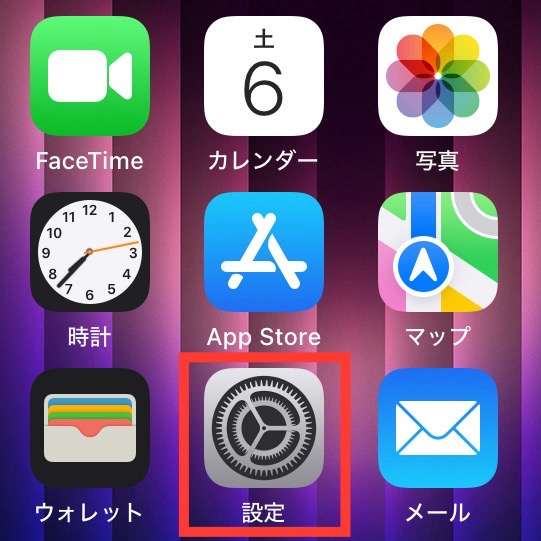
iPhoneの「設定」アプリをタップします。
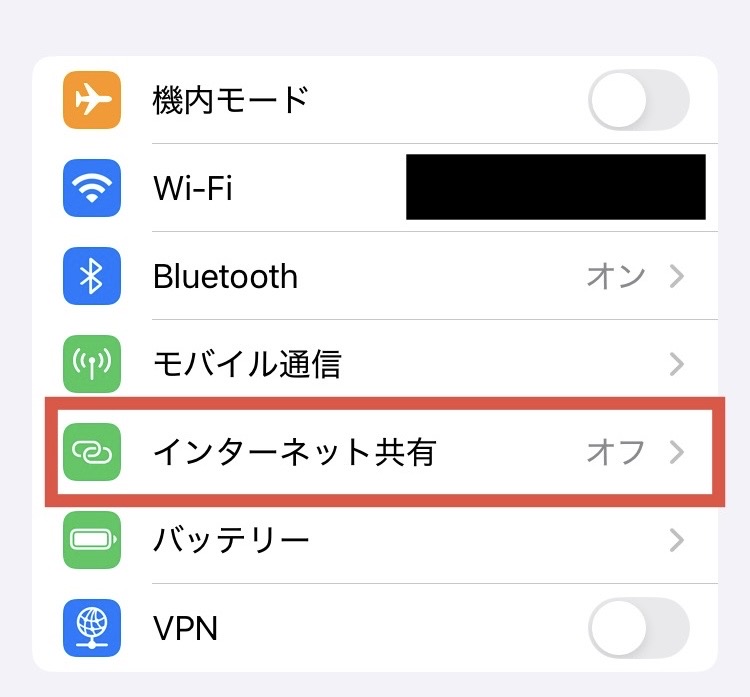
「インターネット共有」をタップします。
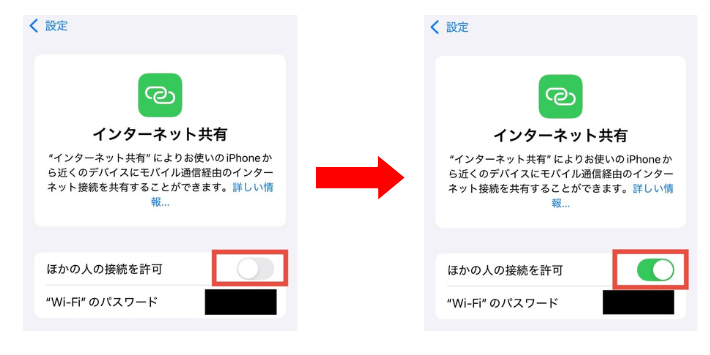
「ほかの人の接続を許可」の切り替えボタンをタップし、オンにします。
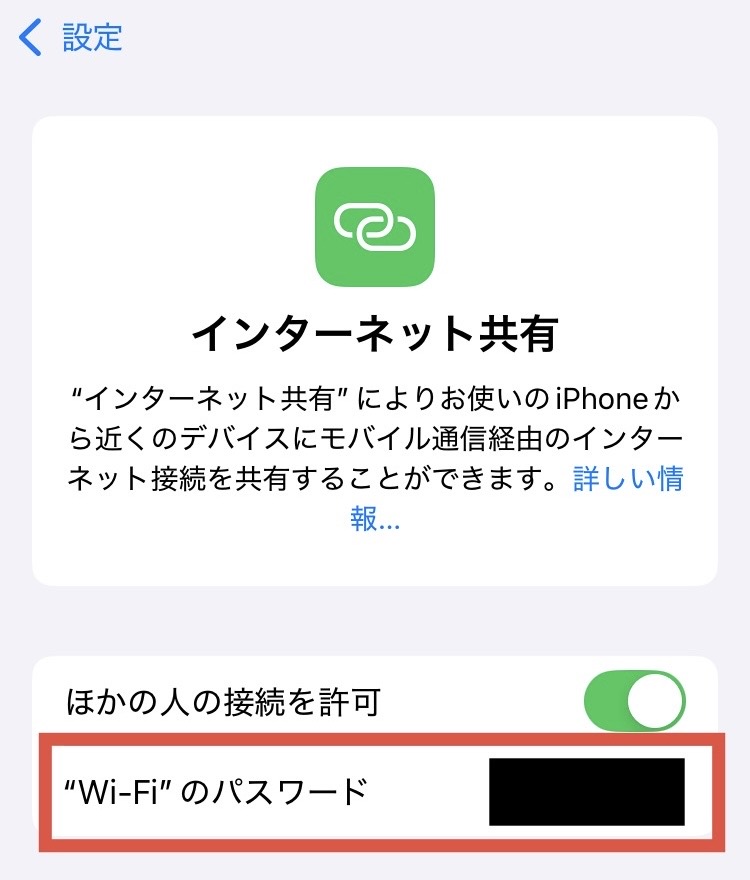
テザリングしたい端末のネットワーク一覧から、自分のiPhoneをタップします。
「”Wi-Fiのパスワード”」に表示されているパスワードを入力するとテザリング接続されます。
Androidの場合
Androidは端末やOSのバージョンによって設定方法が異なる可能性があります。
今回はPixel8を利用して説明します。
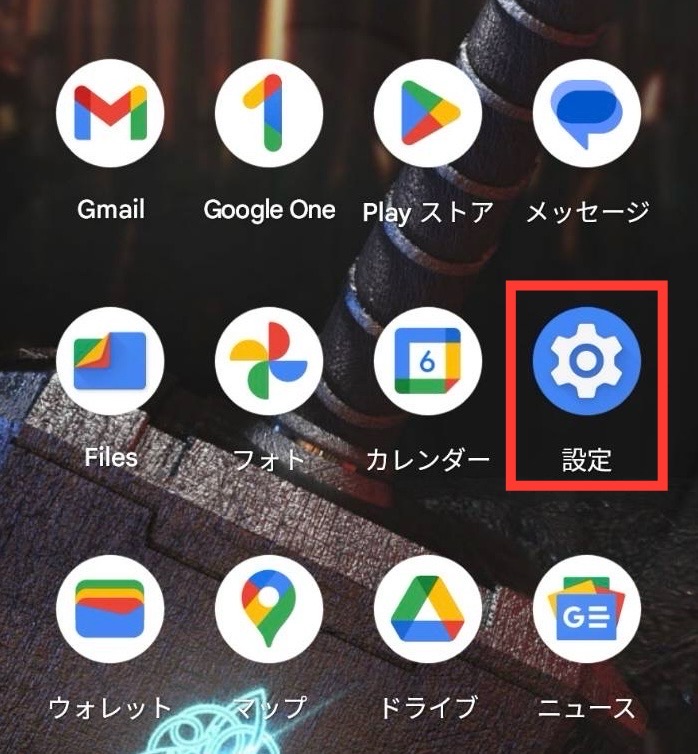
「設定」アプリをタップします。
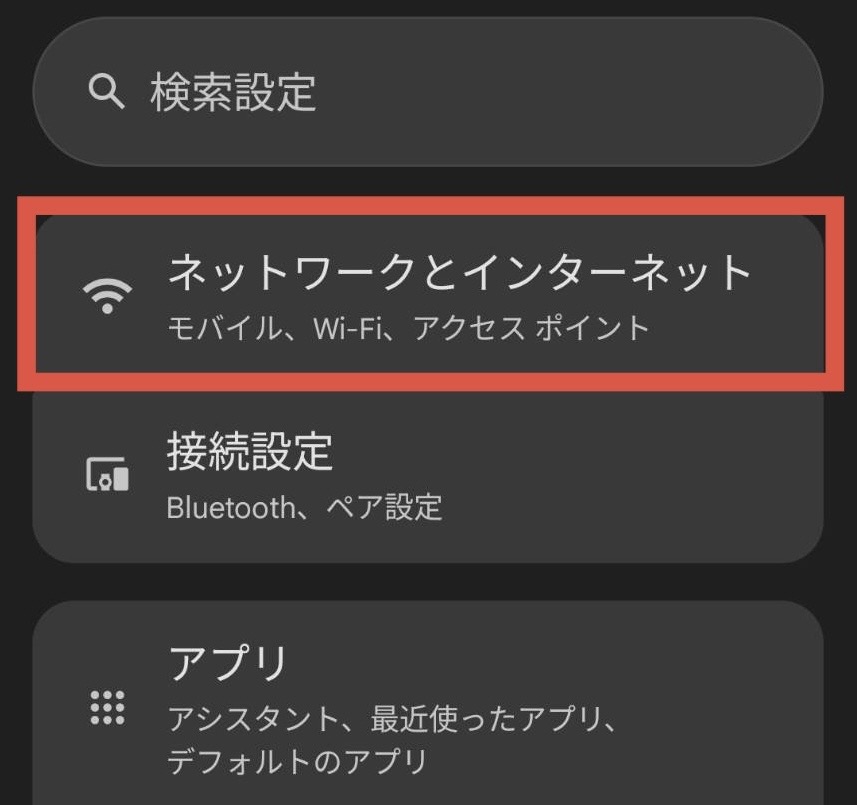
「ネットワークとインターネット」をタップします。
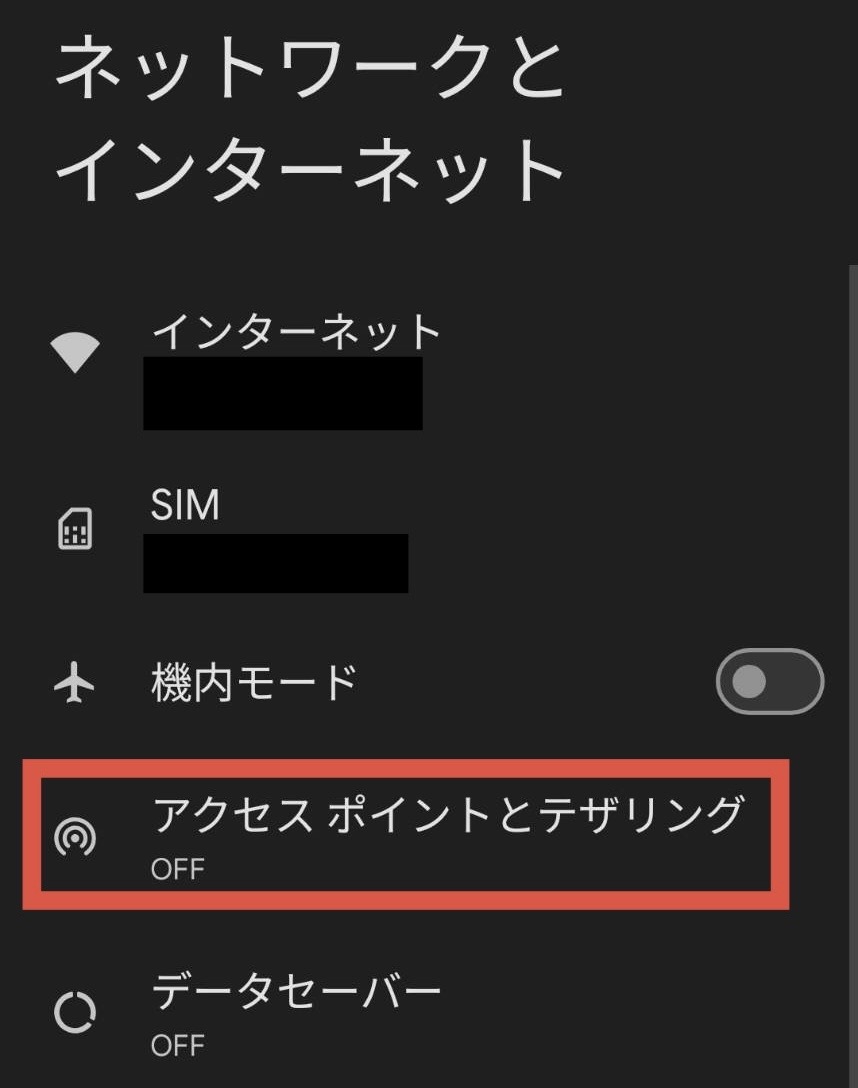
「アクセスポイントとテザリング」をタップします。
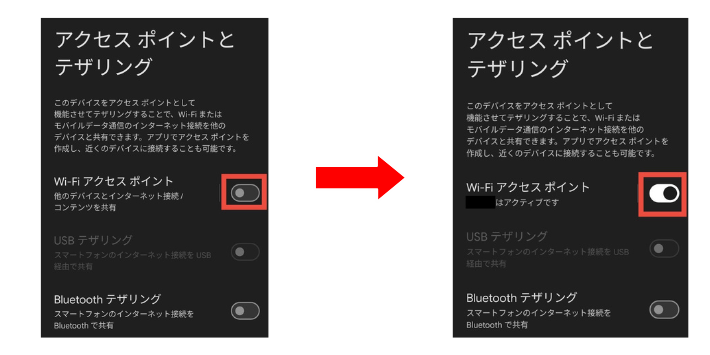
「Wi-Fiアクセスポイント」の切り替えボタンをタップし、オンにします。
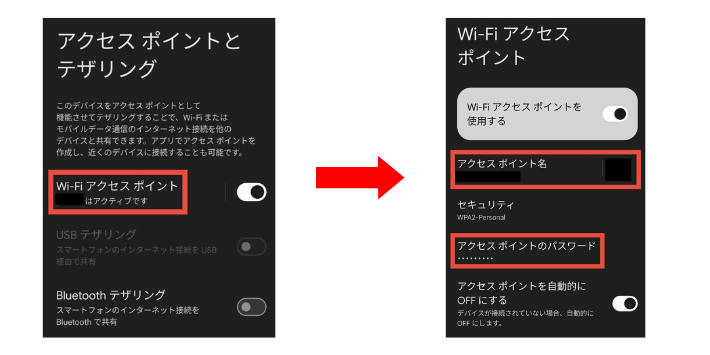
「Wi-Fiアクセスポイント」をタップすると表示されるアクセスポイント名とパスワードを、テザリング受信側のデバイスに入力し接続します。
テザリング利用時の注意点
ahamoのテザリングを利用する際は、パソコン接続によるデータ消費量の増加や通信速度の違い、そしてバッテリーの消耗に注意が必要です。
特にパソコンを接続する場合、スマートフォン向けのサイトよりも画像の解像度が高かったり、OSの更新がバックグラウンドで動いたりするため、想定以上にデータ容量を消費してしまうことがあります。
また、あくまでモバイル回線を利用しているため、自宅の光回線のような高速で安定した通信環境と比べると、大容量ファイルの送受信には時間がかかるケースも珍しくありません。
加えて、テザリング中はスマートフォンのバッテリーを大きく消費します。外出先で長時間作業を行う予定があるなら、モバイルバッテリーを携帯するか、電源が確保できる場所で利用するなど、電池切れへの対策をしておくと安心です。
大切な連絡手段を確保するためにも、残量には余裕を持ってテザリングを利用してください。
パソコンへのテザリングはデータ消費量が多い
スマホからパソコンへテザリングしてデータ通信できますが、パソコンはデータ消費量が多いため予想以上にデータ容量が減ってしまう可能性があります。
ただし、ahamoはデータを使い切って速度制限がかかっても最大1Mbpsで通信できるので、Webサイト閲覧やLINEの送受信など最低限の利用はできます。
常にパソコンへテザリングして利用するなら、大盛りオプションへの加入を検討しましょう。
光回線より通信速度が遅い
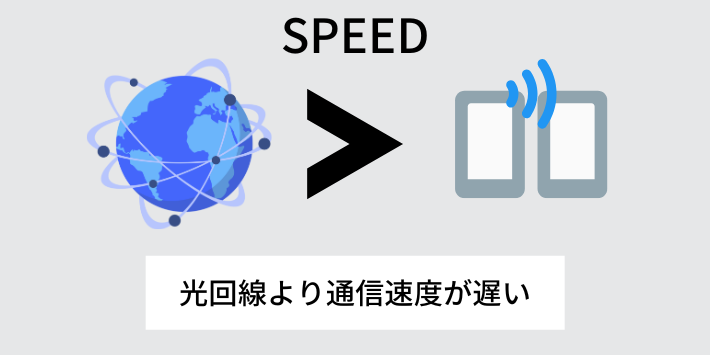
テザリングはモバイル回線を使用するため、光回線よりも通信速度が遅いです。
そのため、用途によってはストレスを感じることもあります。
Web検索やメッセージのやりとりなど、通常利用であれば基本的に問題なく使えますが、テレワークやオンラインゲームなど通信速度を必要とする用途にはテザリングは不向きです。
通信速度を重視する人なら、テザリングではなく光回線の導入を検討しましょう。
スマホのバッテリーを消費しやすい
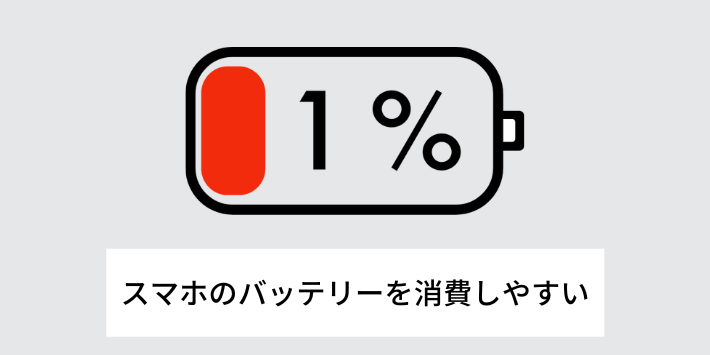
テザリングをしているスマホはバッテリー消費速度が速くなります。
外出時、在宅時に関わらずテザリングをする際は、充電器やモバイルバッテリーを用意しましょう。
ただし、充電しながらテザリングをするとスマホが発熱しやすいので注意が必要です。
ahamoを自宅のWi-Fi代わりに使えるか検証
実際にahamoのテザリングを自宅のWi-Fi代わりに使えるかを当サイト編集部が検証しました。
- Web検索やSNSなど通常利用であればWi-Fi代わりになる
- オンラインゲームなど通信速度や安定性が必要なものには不向き
- 大容量データのダウンロードには注意
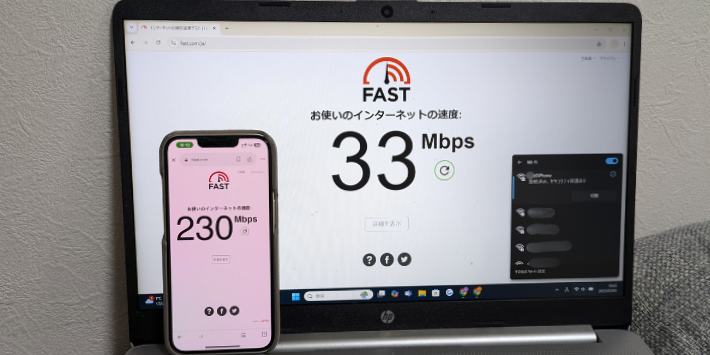
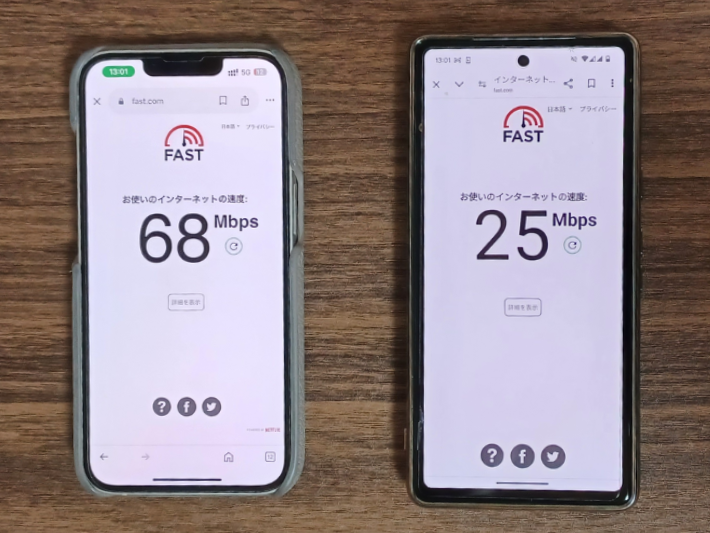
ahamoのSIMが入ったスマホからパソコンへテザリングしたところ、30Mbps以上の速度が出ていました。
Web検索など、簡単な作業を行うには十分です。
大容量データのダウンロードをすると通信量を大量に消費してしまうため注意しましょう。

動画視聴も途切れることなく快適にできたわよ。
さらに、速度が低下しやすい昼の時間帯にスマホでテザリングしたところ、25Mbps出ていました。
こちらも、メッセージのやりとりやバーコード決済など普段使いには困らない速度です。
ahamoの大盛りオプションに加入していれば最大110GBまでテザリングできるので、ヘビーユーザーでなければ自宅のWi-Fi代わりとして利用できます。
テザリングの接続が切れる場合の対処法
▼テザリングの接続が切れる場合の対処法
テザリングが頻繁に切れてしまう場合、まずはスマートフォンの省電力設定を見直し、それでも改善しないようであれば接続方法をBluetoothやUSBに切り替えてみてください。
多くのスマートフォンにはバッテリー消費を抑えるため、無通信状態が90秒ほど続くと自動的にテザリングをオフにする機能が備わっています。iPhoneはこの機能を無効にできませんが、Androidなら無効にできます。
設定を変更しても接続が不安定なときは、周囲の電波干渉を受けにくいBluetoothや、ケーブルで直接つなぐUSB接続を試してみましょう。特にUSB接続は通信が切れにくく速度も安定しやすいため、大事な作業を行う際には非常に有効です。
まずはスマートフォン本体の電波が十分に届いているかを確認したうえで、状況に合わせて最適な接続手段を選んでみてください。
自動ロックをオフにする
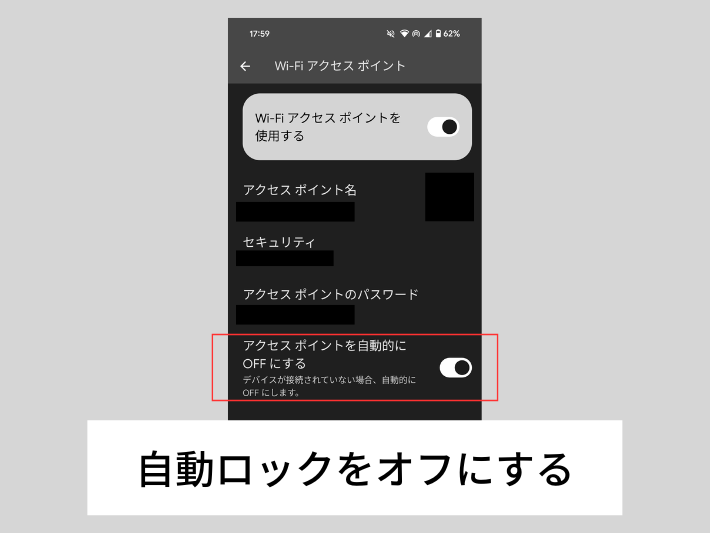
どの機器ともつながっていない「無通信状態」が約90秒続くとテザリングは自動的にオフになります。
Androidスマホなら、設定アプリから自動的にオフにする機能を切っておけば、勝手にスリーブ状態にはなりません。
しかし、iPhoneの場合は自動ロックをオフにできないので注意してください。
BluetoothやUSBでテザリングする
テザリングにはWi-Fiテザリングの他に、BluetoothテザリングとUSBテザリングがあります。
Wi-Fiテザリングでうまくいかない場合は、別の方法を試してみましょう。
| テザリングの 種類 | 特徴 |
|---|---|
| Wi-Fi | ・手軽に複数デバイスに接続可能 ・バッテリー消費が激しい |
| Bluetooth | ・スリープ状態でもテザリングが途切れない ・Wi-Fiに比べて通信速度が遅い |
| USB | ・通信速度が速く安定している ・ケーブルが必要 ・デバイス1つしか接続できない |
BluetoothテザリングはWi-Fiテザリングとは異なり、バッテリー消費も少なく、スリープ状態になってもテザリングは途切れません。
ただし、デバイスがBluetoothに対応していないと利用できないことや、通信速度が遅いことがデメリットです。
USBテザリングは有線接続なので速度が速く安定しています。
ただし、利用するためにはUSBケーブルを持ち歩く必要があり、1つのデバイスしか接続できません。

それぞれ長所と短所があるので、自分に合った方法を利用しましょう。
通信環境を確認する
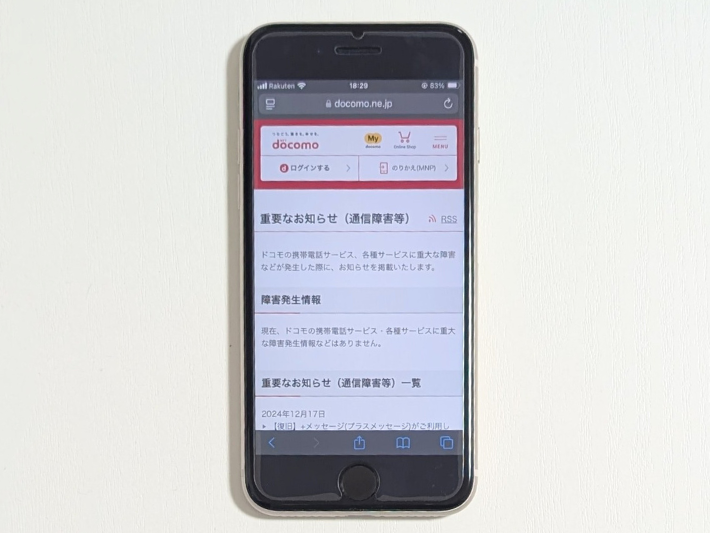
ahamoの通信環境が悪い場合はテザリングも不安定になります。
テザリングの調子が悪いときは通信障害や速度制限の有無を確認しましょう。

通信障害時にはドコモ公式サイトの重要なお知らせに掲載されるよ。
ahamoでテザリングを利用する際によくある質問
ahamoのテザリングでよくある質問にお答えします。
「データ容量は何GBまで使えるのか」「通信速度は遅くないか」といった基本的なスペックへの疑問から、接続が途切れた際の対処法まで、事前に知っておくべきポイントはいくつかあります。
それぞれの回答を参考に不安を解消し、ご自身のライフスタイルに合わせて賢くテザリングを活用してみてください。
- ahamoでは何GBまでテザリングできる?
- ahamoは通常プランで30GBまで、大盛りオプションに加入している場合は110GBまでテザリング可能です。ただし、テザリング用のデータ容量があるわけではなく、通常のモバイルデータ容量をテザリングで使用できるだけなので、使いすぎないよう注意しましょう。
>> テザリングのデータ容量をくわしく見る
- テザリングの注意点は?
- パソコンへテザリングすると、データ消費量が多くなることに注意が必要です。また、光回線より通信速度が遅いので速度重視の人には不向きです。スマホのバッテリー消費が激しくなる点にも注意しましょう。
>> テザリング利用時の注意点をくわしく見る
- テザリングの利用方法は?
- テザリングにはWi-Fiテザリング、Bluetoothテザリング、USBテザリングの3つの方法がありますが、最も手軽なのがWi-Fiテザリングです。スマホの設定アプリから簡単に利用できます。
>> テザリングの利用方法をくわしく見る
- テザリング利用時の通信速度は?
- 当サイト編集部が検証したところ、30Mbps前後の速度が出ました。Web検索やSNSなど、日常的な利用には問題ありません。動画配信やオンラインゲームなど高速通信が必要な用途には不向きです。
>> ahamoのテザリング検証結果をくわしく見る
- テザリングがうまくいかない時の対処法は?
- テザリングがうまくいかない場合、Androidなら設定アプリから自動的にオフにする機能を切ってみましょう。BluetoothテザリングやUSBテザリングを試してみるのも有効です。どうしてもつながらない場合はahamoの通信環境に問題がないか確認しましょう。
>> テザリングの接続が切れる場合の対処法をくわしく見る
まとめ
最後に、ahamoのテザリングの特徴をおさらいしましょう。
- ahamoのテザリングは追加料金も申し込みも不要
- 大盛りオプションに加入していれば最大110GBまでテザリング可能
- ahamoのテザリングは自宅のWi-Fi代わりになる
ahamoは最大で110GBまでテザリングできて、普段使いには十分な速度も出るので、自宅のWi-Fi代わりとして使えます。
ahamoなら追加料金や申し込み不要で海外でも30GBまでテザリングできるため、よく海外へ行く人にもおすすめです。
一人暮らしなら、ahamoのテザリングはWi-Fi代わりとして十分使えますよ。
最後までお読みいただき、ありがとうございました。