


【PR】記事内に広告を含む場合があります
「TD11はどうやって使うの?」
「本当に差すだけでネットにつながるの?」
「バッテリーがないのは不便そう…」
はじめてのWi-Fiを購入するときは、取り付け方やネットの接続方法が気になりますよね。

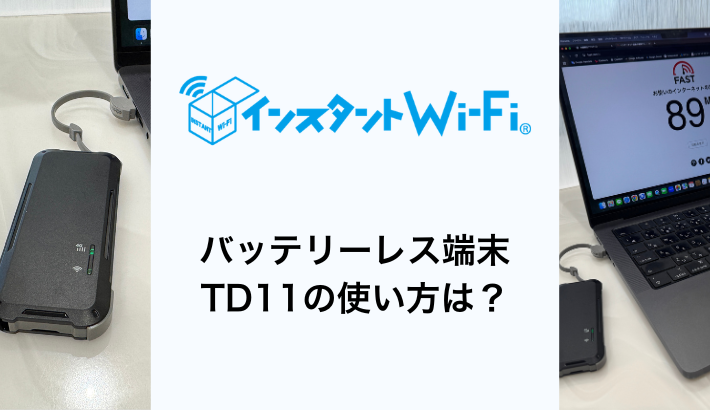
TD11は、ケーブルをスマホやPCに接続すれば、自動でネットにつながるバッテリーレスのWi-Fiです。
本体は約40gと非常に軽量で、持ち歩く際も邪魔になりません。
本記事ではTD11の取り付け方法からネットの接続まで、使い方を詳しく解説します。
メリットやよくある質問についても解説しているので、ぜひ参考にしてください。
契約なしで月額料金0円

 ポチップ
ポチップTD11の取り付け方法

TD11の取り付けは非常にシンプルで、本体からコードを引き出して端末に刺し込むだけです。
電源を確保できる環境であれば特別な設定は必要ありません。
設置場所を選ばず、家庭や車内などさまざまな場所で使えます。

まずはTD11本体側面に収納されているUSBケーブルを引き出します。
ケーブルは本体に一体化されているため別途必要がなく、持ち運びの際に忘れてしまう心配もありません。
収納式なので見た目もすっきりしており、持ち運びの際にカバンの中でケーブルが絡まりません。
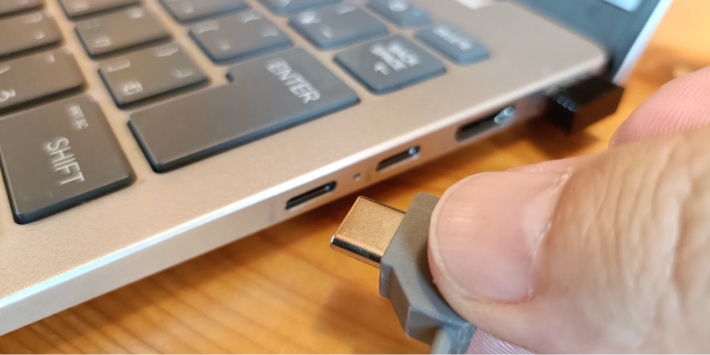
コードを引き出したら、TD11をスマホやパソコンに接続します。
接続すると本体ランプが赤く点灯し、起動が始まります。
そのままおよそ1分ほど待つとランプが緑色に変わり、インターネット通信の準備が完了します。
TD11とネット接続方法

TD11を接続した端末は、自動でネット接続されます。起動後約1分で緑のランプが点灯すれば完了です。
直接接続していないスマートフォンやPCは、Wi-Fiの設定画面から表示されているTD11のSSIDを選択してパスワードを入力すると接続が完了します。
パスワードは付属しているシールに記載されているので、端末が届いたら無くさないように本体に貼っておくのがベストです。
最大16台まで同時接続が可能なので、家やオフィスでシェアしたい場合や複数の端末を同時に使いたい場合でも快適に利用できます。
| インスタントWiFi | 買い切り型 |
|---|---|
| 端末セット価格 | 100GB 23,980円 30GB 21,380円 5GB 19,280円 |
| 月額料金 | なし |
| 最低利用期間 | なし |
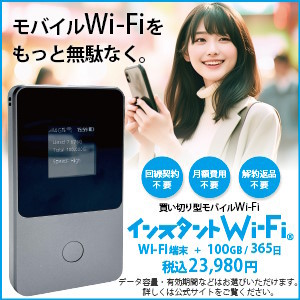
インスタントWi-Fiは当社が提供する、プリペイド(買い切り)型のWiFiサービスです。
無駄なくギガを使いたいという節約意識の高い人に人気のサービスです。
ぜひ気になる方は公式サイトをチェックしてみてください。
TD11のメリット
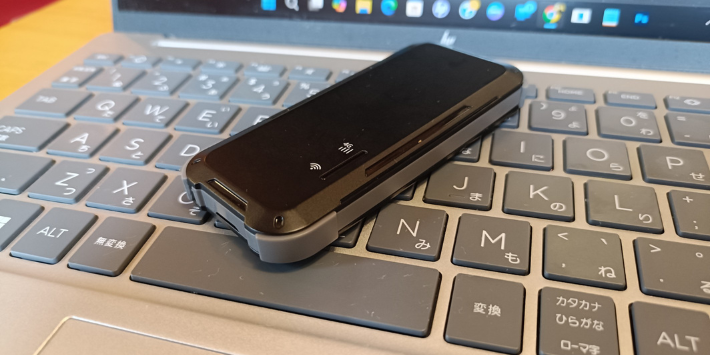
バッテリーレスのTD11は非常に軽量で、持ち運びに便利なWi-Fi端末です。
また、スマホやPCに接続するだけでネットにつながるので、通信設定が面倒な方にもピッタリです。
軽量でコンパクト

TD11はバッテリーを内蔵していないため、本体重量が約40gと非常に軽量でコンパクトです。
ポケットや小さなポーチにもすっきり収まります。
夏場の車内など高温環境ではバッテリー膨張や発火のリスクが気になってしまいますが、バッテリーレスのTD11はその心配がありません。
日常的に持ち歩きやすいモバイル機器だからこそ、持ち運びと安全性の両立は大きな魅力です。
挿すだけでネットにつながる
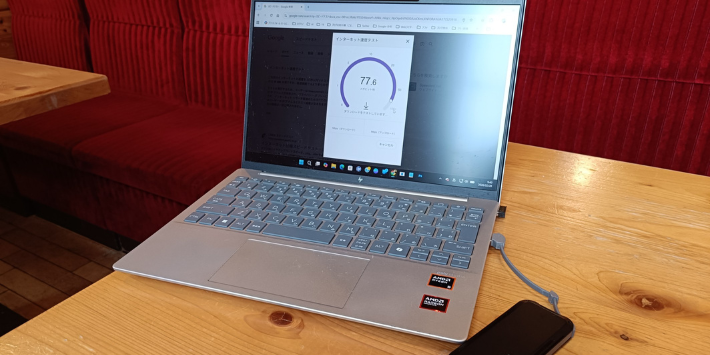
TD11は接続だけでネットにつながります。USBポートに挿し込むと自動で起動し、面倒な設定も不要で通信が可能になります。スマートフォンやPCだけでなく、モバイルバッテリーやコンセントに接続しても利用できるので場所を選びません。
スマートフォンやPCといった端末、もしくはコンセントやバッテリーに挿すだけで、使いたい場所ですぐに使用できます。
TD11のデータ追加方法
TD11のデータ追加方法はマイページと公式サイトの2つです。
マイページからデータ追加したほうがスムーズなので、クレジットカード払いができるならマイページからの手続きをおすすめします。
マイページの場合
マイページで追加データを購入するには、まずマイページのログインで必要になるアカウントIDを取得してください。
▼アカウントIDの確認依頼手順
- お問い合わせフォームにアクセスする
- 「アカウントID確認」を選択する
- 名前、メールアドレス、電話番号、端末SSID(13桁)を入力する
- プライバシーポリシーに同意する
- 入力内容を確認して送信する
- アカウントIDがメールで届く
アカウントIDが確認できたら、マイページからデータ追加の手続きを進めましょう。
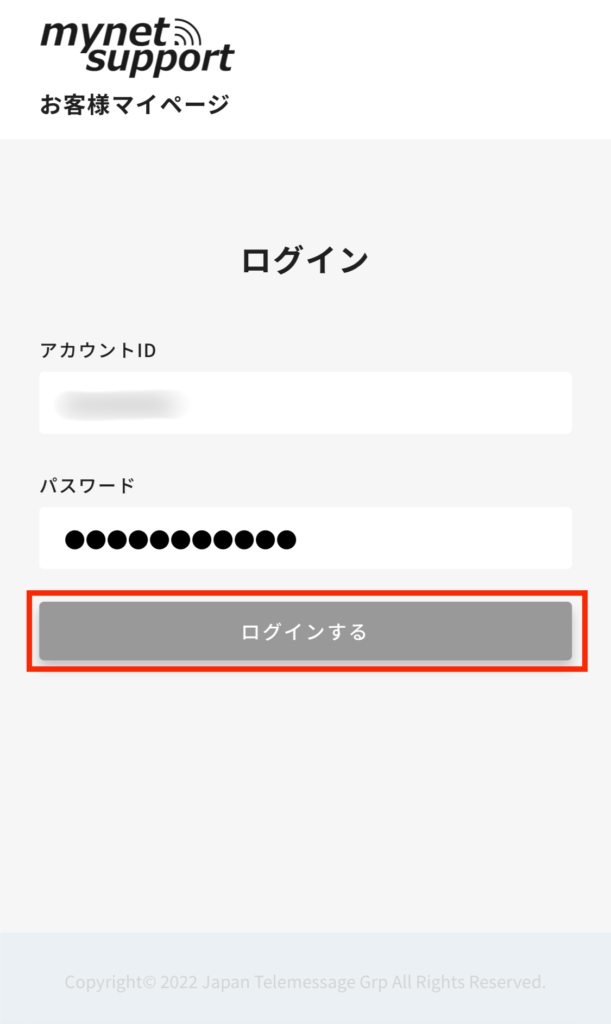
マイページでデータ追加するには、クレジットカード情報の登録が必要です。
マイページにログインできたら「クレジットカード登録」をタップして、クレジットカード情報を入力してください。
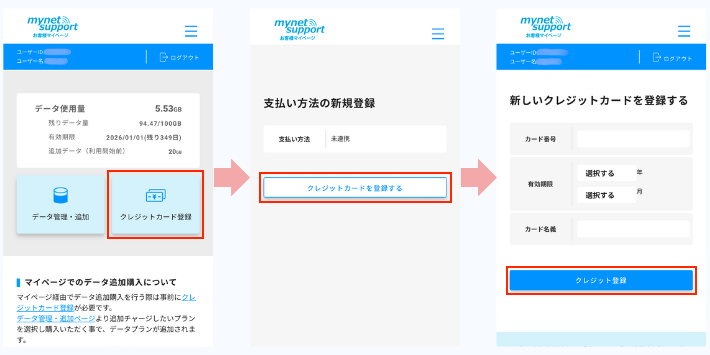
「データ管理・追加」をタップし、追加したいギガ数・有効期限を選んだら、「追加購入」をタップします。
購入したデータは利用中のデータを使い切ると、自動でチャージされます。
公式サイトの場合
追加データの料金一覧
| 項目 | 料金 |
|---|---|
| 追加データ 有効期限:365日 | 5GB:1,980円 10GB:2,480円 30GB:3,980円 50GB:4,980円 100GB:6,980円 |
| 追加データ 有効期限:30日 | 5GB:1,480円 10GB:1,980円 30GB:2,980円 50GB:3,480円 100GB:3,980円 |
| 追加データ 有効期限1日/5日 | 1GB:680円(1日) 3GB:980円(5日) |
追加データの料金は有効期限とギガ数で異なり、有効期限が短くてギガ数が大きいほうが料金は安いです。
安さだけで選ぶと期限内に使い切れなくて無駄になる可能性もあるので、自身の使い方に合わせて適切なパッケージを選びましょう。
追加データのお得なチャージ方法
インスタントWi-Fiで追加データをお得にチャージする方法は2つで、データ使用量を予測するのがポイントです。
順番に詳しく解説するので、参考にしながら自身の使い方に合わせてチャージしましょう。
必要なデータ容量をこまめにチャージする
インスタントWi-Fiのデータ容量には有効期限があるので、必要なデータ容量をこまめにチャージするのがおすすめです。
料金は有効期限が短くてギガ数が大きいほどお得ですが、期限内に使い切れないと失効し、無駄になるので気をつけてください。
使用量を予測できるならギガ数の大きい追加データを購入するとお得ですが、予測できないなら使える分をこまめにチャージしましょう。
年間25GB以上使うなら365dayを購入する
| データ 使用量 (年間合計) | 追加データ料金 有効期限365日 | 追加データ料金 有効期限30日 |
|---|---|---|
| 20GB | 3,580円 (30GB×1回) | 2,960円 (10GB×2回) 〜3,960円 (5GB×4回) |
| 25GB | 3,580円 (30GB×1回) | 4,420円 (5GB×3回、10GB×1回) 〜4,900円 (5GB×5回) |
| 30GB | 3,580円 (30GB×1回) | 4,440円 (5GB×3回、10GB×1回) 〜5,880円 (5GB×5回) |
基本的に必要なデータ容量をこまめにチャージするのがおすすめですが、年間25GB以上使うなら365dayの追加データを購入してください。
有効期限30日の追加データを1年間に複数チャージするなら、有効期限365日の追加データを1回チャージするほうがお得な場合があります。
有効期限30日の追加データのほうが安いですが、1年間で複数回チャージすると逆に高くなるので気をつけましょう。
インスタントWi-Fiのデータ追加方法は別の記事でくわしく解説しているので、参考にしてください。
TD11によくある質問
TD11によくある質問の情報をまとめました。
使用方法で不明点があるときは、当社カスタマーサポートに電話かメールで相談ください。
- TD11の回線は?
- TD11はクラウドSIMを採用しており、ドコモ、au、ソフトバンクの国内大手3キャリアの回線を利用します。エリアや電波状況に応じてその場で最適な通信回線を自動で選択するので、移動するたびに設定を変える必要ありません。
- TD11にデータを追加するには?
- TC11のデータ追加(ギガのチャージ)は、マイページか公式サイト、もしくは電話(092-534-8565)で追加で可能です。マイページは24時間364日いつでもデータ追加が可能です。1GBから100GBまで幅広いプランが用意されており、利用頻度に合わせて無駄なく選べます。公式サイトからのデータ追加は反映されるまでにタイムラグがあるので、マイページからのデータ追加がおすすめです。
>> インスタントWi-Fiのデータ追加方法を見る
- TD11は海外でも使える?
- TD11は世界約140以上の国と地域で利用可能です。現地や空港でSIMを購入しなくてもTD11だけで通信環境を確保できます。ただし海外で利用する際は専用プランが必要になるので、マイページからデータをチャージしてください。
- TD11は5G通信に対応している?
- TD11は5G通信には対応していません。対応している規格は4G/LTEです。ただし下り最大150Mbps、上り最大50Mbpsの通信速度に対応しており、日常的なインターネット利用には十分な性能です。ウェブ検索や動画視聴、SNSなど、一般的な用途であれば快適に利用できます。高速通信よりも安定性や手軽さを重視する方に向いているモデルです。
- TD11でもビデオ会議はできる?
- TD11ビデオ会議は可能です。安定した通信環境が確保できていれば、ZoomやMicrosoft Teamsなどのオンライン会議サービスも利用できます。接続環境や同時接続台数、通信状況によって品質は変わりますが、通常の1対1のビデオ会議や少人数の打ち合わせであれば問題なく使えます。長時間の会議や高画質設定を利用する場合は、データ容量に余裕を持っておくと安心です。
まとめ
最後に、TD11の使い方をおさらいしましょう。
- 差し込むだけ自動でネット接続
- バッテリーレスなので軽力でコンパクト
- 面倒な契約・解約手続きはなし
TD11はスマホに差すだけで自動でネット接続する、手軽さが魅力のモバイルWi-Fiです。
バッテリーレスなのでコンパクトで軽く、ポケットやカバンに入れて気軽に持ち運べます。面倒な契約や解約も不要で、必要な分だけデータを追加できる柔軟な仕組みも特徴です。
TD11は、気軽にネットを使いたい方におすすめです。
快適なインターネット環境を手に入れてください。
最大16台まで同時接続できるので便利ですよ。
最後までお読みいただき、ありがとうございました。