


【PR】記事内に広告を含む場合があります
「TC10はどうやって取り付けるの?」
「Wi-Fiの接続設定が難しそう」
「届いたらすぐ使えるのかな?」
インスタントWi-Fiを購入したら実際にどうやって使うのか気になりますよね。

TC10はWi-Fiとスマホホルダー、スマホのワイヤレス充電が可能な多機能モデルです。
取り付けに工具は不要で、誰でも簡単に設置できます。
ダッシュボード周辺をすっきり保ちながら、快適に使えますよ。
本記事では、TC10の車への取り付けからネットの接続まで、使い方を詳しく解説します。
メリットやよくある質問も解説しているので、ぜひ参考にしてください。
契約なしで月額料金0円

 ポチップ
ポチップTC10の取り付け方法
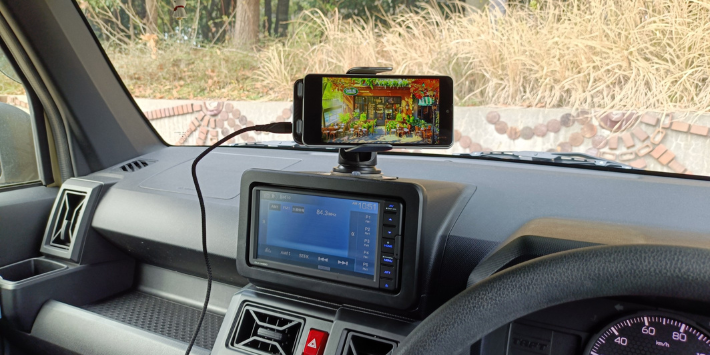
車にTC10を設置する際に工具は不要です。専門的な知識がなくてもかんたんに設置できます。
付属しているエアコンフック、または吸盤付きアタッチメントでダッシュボード周辺に取り付け可能で、シガーソケットから給電すれば使用できます。
ホルダーはセンサー式でしっか固定されるので、運転中にスマホが落ちる心配もありません。
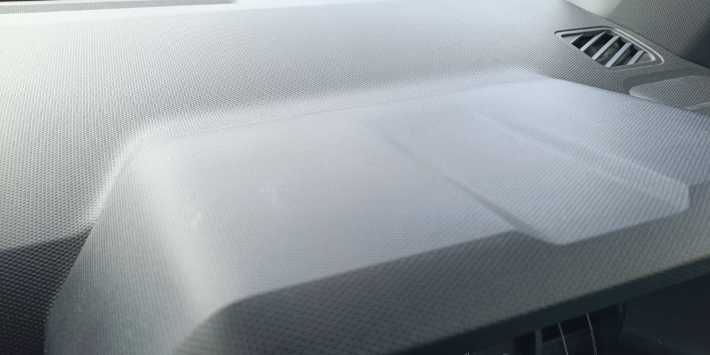
まずはTC10を車内のどこに取り付けるかを決めます。
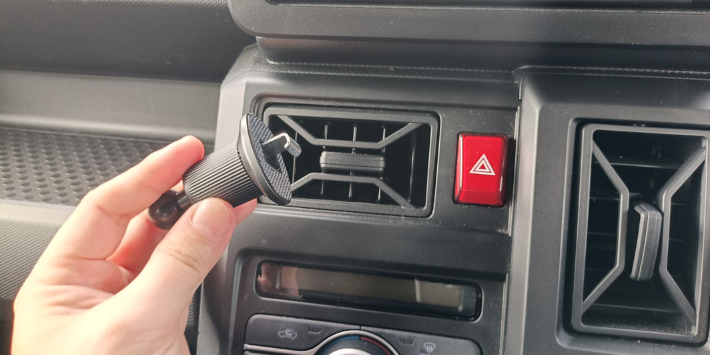
エアコンの吹き出し口に設置する場合はエアコンフックを使用してください。
ただし、吹き出し口の形状によっては対応していない場合もあるので注意しましょう。
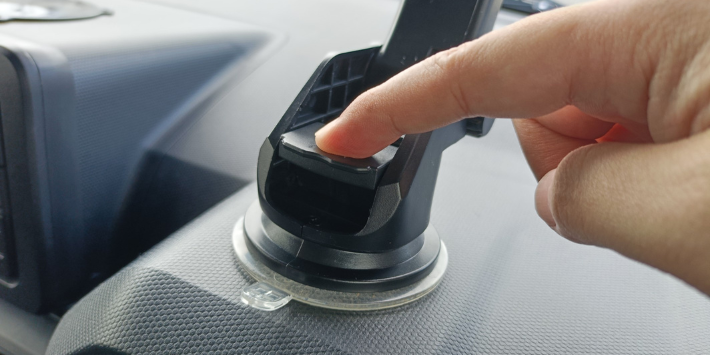
一方で吸盤付きアタッチメントは、ダッシュボードやフロントガラスなど、車の好きな場所に設置できます。
設置場所の汚れや油分を綺麗に拭き取ったら、吸盤をしっかり押し当ててロックレバーを下げて密着させてください。
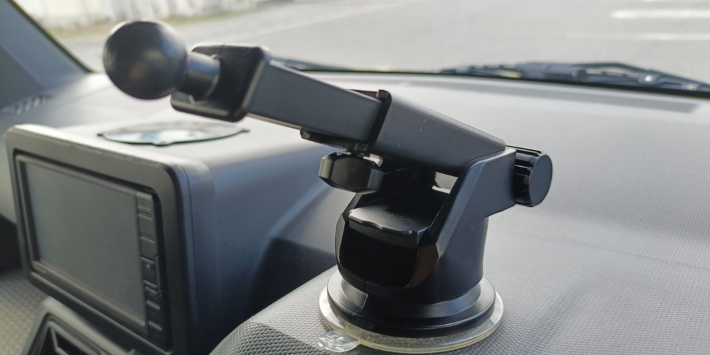
各部のノブを緩めると角度や長さを自分好みに調整できるので、運転中でもスマホを見やすい位置に固定します。
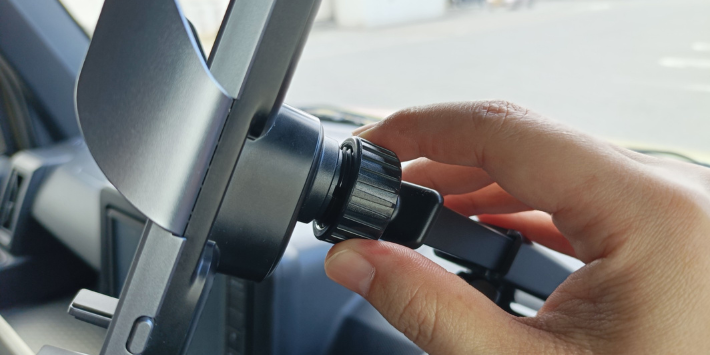
設置場所が決まったら、TC10本体の背面にあるナットにアタッチメントのボールをはめ込み、ボルトを締めて固定します。特別な工具は不要で、手で絞めるだけでしっかり固定可能です。
ボールジョイント構造になっているので、取り付け後は360°自由に角度調整が可能です。ナビ利用時は縦、動画視聴時は横など、用途に合わせて調整してください。
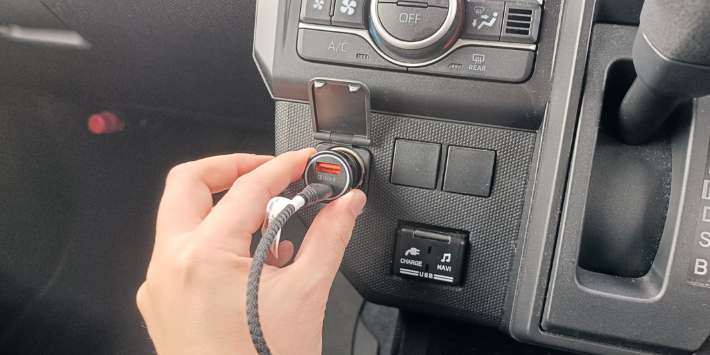
付属のシガーソケットチャージャーとUSBケーブルを使ってTC10に給電します。
シガーソケットに差し込み、本体にケーブルを接続すれば準備完了です。車のエンジンをかけると自動的に給電が開始されます。
車以外で利用する場合は、モバイルバッテリーやコンセントに接続して使用してください。
TC10はバッテリーを内蔵していない設計なので、高温になりやすい車内でもバッテリー火災のリスクはありません。
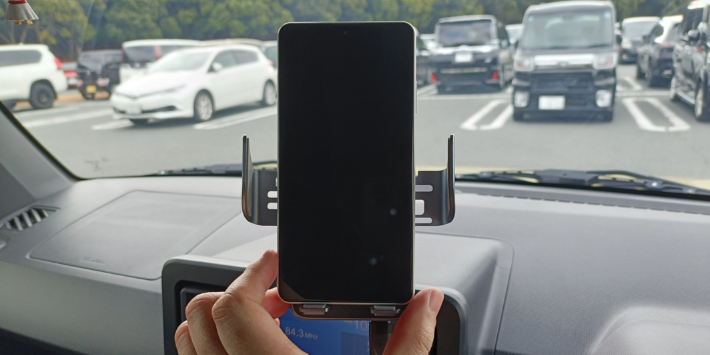
TC10はセンサー式のクランプを採用しているので、スマホを近づけるだけでアームが開閉します。スマホを置くと自動的に閉じてしっかり固定され、走行中の振動でもスマホは外れません。
さらにワイヤレス充電機能も備えているので、スマホの充電にケーブルは不要です。
TC10とネット接続方法
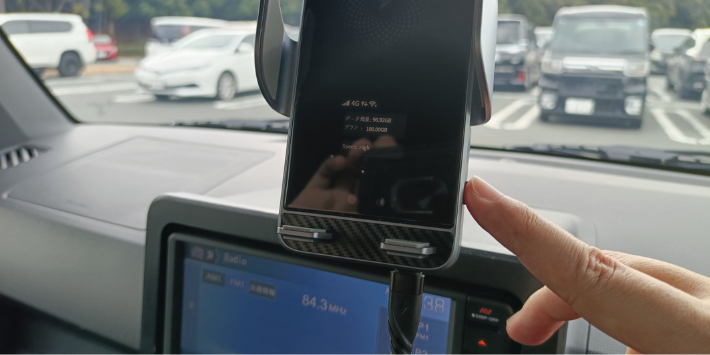
TC10との接続は、QRコードを読み込むとすぐに完了します。
電源が入った状態で本体側面のボタンを押すと、ディスプレイに接続用のQRコードが表示されます。
スマホのカメラでQRコードを読み込めばWi-Fi設定が自動で完了するので、複雑な操作は必要ありません。
QRコードが読み取れない場合は、Wi-Fi設定画面から表示されているTC10のSSIDを選択し、パスワードを入力すれば接続が完了します。
端末側面のボタンを押すとQRコードやSSID・パスワードなど、ネット接続やギガチャージに必要な情報が表示されます。
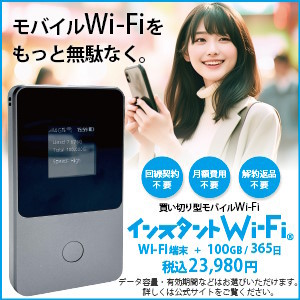
| インスタントWiFi | 買い切り型 |
|---|---|
| 端末セット価格 | 100GB 23,980円 30GB 21,380円 5GB 19,280円 |
| 月額料金 | なし |
| 最低利用期間 | なし |
インスタントWi-Fiは当社が提供する、プリペイド(買い切り)型のWiFiサービスです。
無駄なくギガを使いたいという節約意識の高い人に人気のサービスです。
ぜひ気になる方は公式サイトをチェックしてみてください。
TC10のメリット
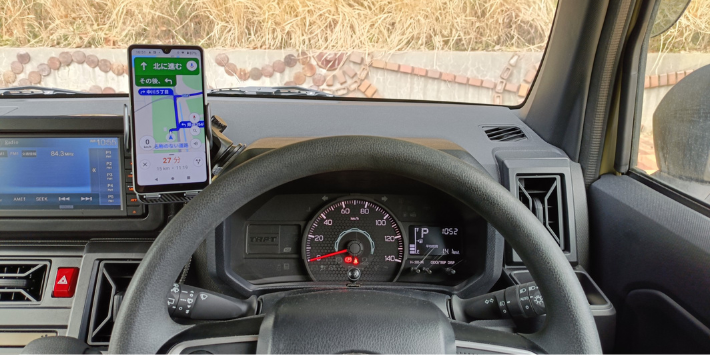
TC10のは車内での使いやすさとデザイン性を両立します。
単なるモバイルWiFiではなくスマホホルダーとしての機能も備えているため、運転中の視認性を考慮した設計が魅力です。ナビ表示や動画再生を快適に行いながら通信環境も同時に整えられます。
さらには自動開閉のクランプやワイヤレス充電機能など、車内で使う場面を想定した便利な機能が備わっています。
運転しながら見やすい
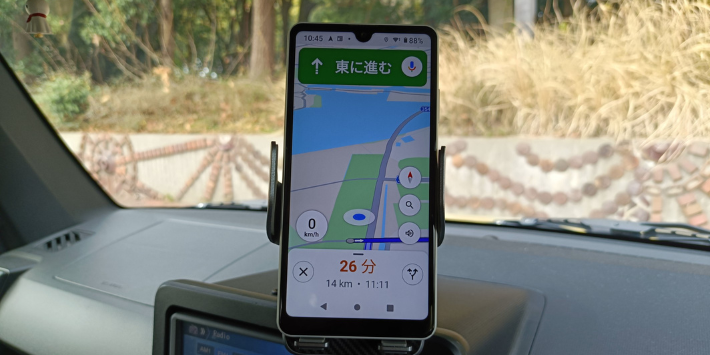
TC10は吸盤付きアタッチメントはダッシュボードや車のフロントガラスなど、固定位置を自由に選べます。アームの長さや角度も細かく調整できるので、視線移動を最小限に抑えたポジションを確保可能です。
運転の妨げになりにくい設計になっているため、安全性を意識しながら快適に利用できます。
かっこいい
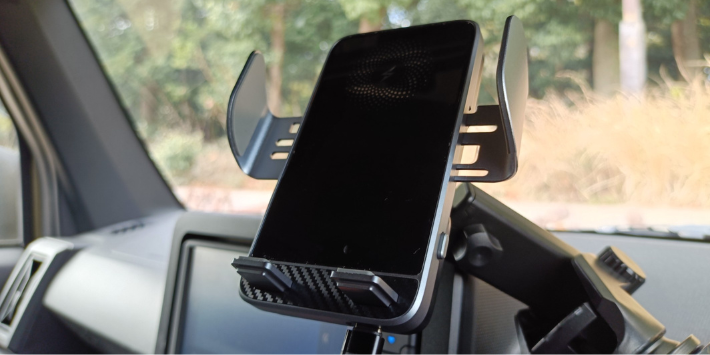
TC10のクランプアームは前面下部や背面のセンサーに反応して自動で開閉する仕組みで、スマホを近づけると滑らかに動作します。その動きはとても近未来的で、車内に先進的な印象を与えてくれます。
全体的に黒を基調としたシンプルなデザインで、どの車のインテリアにも自然に溶け込みます。無駄のないすっきりしたフォルムは、運転中も圧迫感がありません。
見た目のスマートさと実用性を兼ね備えた、車内環境をより快適に整えたい方にぴったりのWi-Fiです。
TC10のデータ追加方法
TC10のデータ追加方法はマイページと公式サイトの2つです。
マイページからデータ追加したほうがスムーズなので、クレジットカード払いができるならマイページからの手続きをおすすめします。
マイページの場合
マイページで追加データを購入するには、まずマイページのログインで必要になるアカウントIDを取得してください。
▼アカウントIDの確認依頼手順
- お問い合わせフォームにアクセスする
- 「アカウントID確認」を選択する
- 名前、メールアドレス、電話番号、端末SSID(13桁)を入力する
- プライバシーポリシーに同意する
- 入力内容を確認して送信する
- アカウントIDがメールで届く
アカウントIDが確認できたら、マイページからデータ追加の手続きを進めましょう。
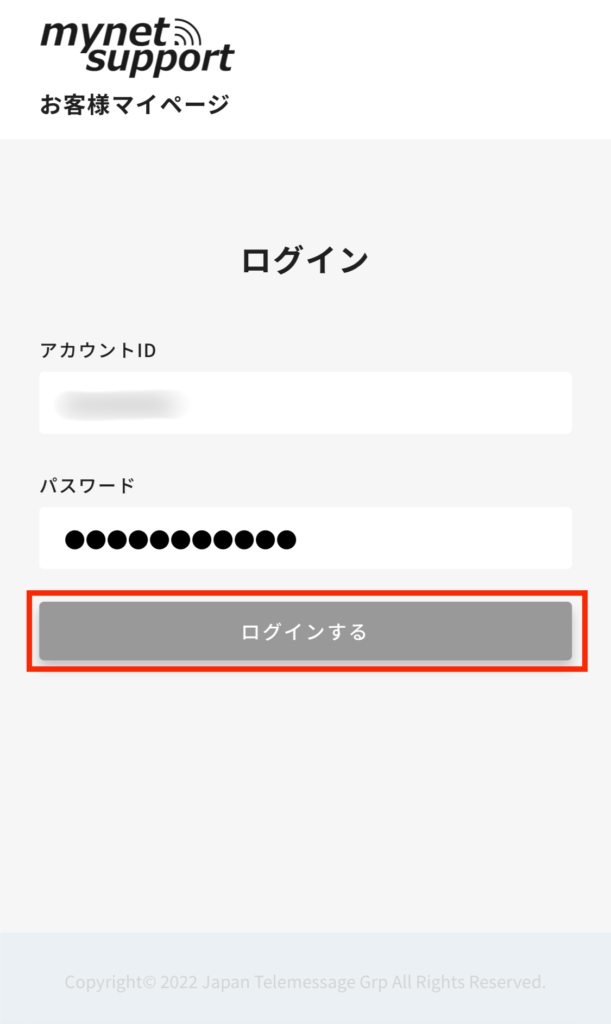
マイページでデータ追加するには、クレジットカード情報の登録が必要です。
マイページにログインできたら「クレジットカード登録」をタップして、クレジットカード情報を入力してください。
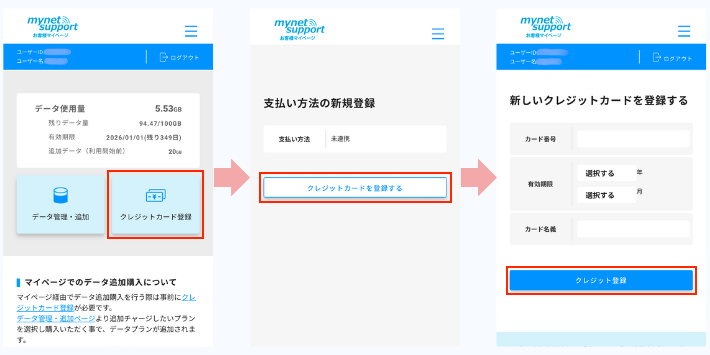
「データ管理・追加」をタップし、追加したいギガ数・有効期限を選んだら、「追加購入」をタップします。
購入したデータは利用中のデータを使い切ると、自動でチャージされます。
公式サイトの場合
追加データの料金一覧
| 項目 | 料金 |
|---|---|
| 追加データ 有効期限:365日 | 5GB:1,980円 10GB:2,480円 30GB:3,980円 50GB:4,980円 100GB:6,980円 |
| 追加データ 有効期限:30日 | 5GB:1,480円 10GB:1,980円 30GB:2,980円 50GB:3,480円 100GB:3,980円 |
| 追加データ 有効期限1日/5日 | 1GB:680円(1日) 3GB:980円(5日) |
追加データの料金は有効期限とギガ数で異なり、有効期限が短くてギガ数が大きいほうが料金は安いです。
安さだけで選ぶと期限内に使い切れなくて無駄になる可能性もあるので、自身の使い方に合わせて適切なパッケージを選びましょう。
追加データのお得なチャージ方法
インスタントWi-Fiで追加データをお得にチャージする方法は2つで、データ使用量を予測するのがポイントです。
順番に詳しく解説するので、参考にしながら自身の使い方に合わせてチャージしましょう。
必要なデータ容量をこまめにチャージする
インスタントWi-Fiのデータ容量には有効期限があるので、必要なデータ容量をこまめにチャージするのがおすすめです。
料金は有効期限が短くてギガ数が大きいほどお得ですが、期限内に使い切れないと失効し、無駄になるので気をつけてください。
使用量を予測できるならギガ数の大きい追加データを購入するとお得ですが、予測できないなら使える分をこまめにチャージしましょう。
年間25GB以上使うなら365dayを購入する
| データ 使用量 (年間合計) | 追加データ料金 有効期限365日 | 追加データ料金 有効期限30日 |
|---|---|---|
| 20GB | 3,580円 (30GB×1回) | 2,960円 (10GB×2回) 〜3,960円 (5GB×4回) |
| 25GB | 3,580円 (30GB×1回) | 4,420円 (5GB×3回、10GB×1回) 〜4,900円 (5GB×5回) |
| 30GB | 3,580円 (30GB×1回) | 4,440円 (5GB×3回、10GB×1回) 〜5,880円 (5GB×5回) |
基本的に必要なデータ容量をこまめにチャージするのがおすすめですが、年間25GB以上使うなら365dayの追加データを購入してください。
有効期限30日の追加データを1年間に複数チャージするなら、有効期限365日の追加データを1回チャージするほうがお得な場合があります。
有効期限30日の追加データのほうが安いですが、1年間で複数回チャージすると逆に高くなるので気をつけましょう。
インスタントWi-Fiのデータ追加方法は別の記事でくわしく解説しているので、参考にしてください。
TC10によくある質問
TC10によくある質問の情報をまとめました。
使用方法で不明点があるときは、当社カスタマーサポートに電話かメールで相談ください。
- TC10の回線は?
- TC10はドコモとauとソフトバンク、大手3キャリアの通信回線を利用します。クラウドSIMの技術で、その場に最適な通信回線を自動で選択してインターネットに接続される仕組みです。また、別途海外プランを購入すれば、海外140か国でネット回線を利用可能になります。
- TC10にデータを追加するには?
- TC10のデータ追加(ギガのチャージ)は、マイページか公式サイト、もしくは電話(092-534-8565)で追加できます。マイページは24時間364日いつでもデータ追加が可能です。追加データサイズや利用期間でそれぞれ金額が異なります。使用状況に合わせて最適なプランを選んでください。公式サイトからのデータ追加は日時によっては翌日になるので、すぐにデータがチャージされるマイページからの追加をおすすめします。
>> TC10のデータ追加方法を見る
- TC10がクルマ以外でも使える?
- TC10は車以外でも使用可能です。ただしバッテリーを搭載していので、常に外部電源が必要になります。付属のタイプCケーブルで給電してください。電源さえ確保すれば自宅やオフィス、屋外でも使用可能です。
- TC10のネット接続方法は?
- TC10のネット接続方法は、パスワードを入力するかQRコードを読み取るかの2つです。本体側面のボタンを押すと表示されるSSIDとパスワードを確認し、スマホまたはPCのWi-Fi設定画面に入力すると接続されます。QRコード接続対応端末の場合は、QRコードを読み取って接続するのがスムーズです。また、TC10本体が起動してからネットに接続するまで約1分かかります。
まとめ
最後に、TC10の使い方をおさらいしましょう。
- 付属のアタッチメントは取り付け簡単で位置調整も自在
- ネットへの接続はQRコード読み取りがスムーズ
- センサーによるクランプ開閉とシンプルなデザインがかっこいい
インスタントWi-Fi「TC10」は、付属のアタッチメントで車のどこにでも取りつけできます。
ネットへの接続はQRコードの読み取りがスムーズで、カメラのない端末はWi-Fiの設定からパスワードを入力して接続します。
TC10はWi-Fiとしてだけでなく、スマホホルダーとしても使えて便利です。
自分の利用状況に合わせたギガをチャージしてください。
どの車のインテリアともなじみやすく、スマホを固定するクランプはセンサーで自動開閉するので近未来的でかっこいいです。
最後までお読みいただき、ありがとうございました。