


【PR】記事内に広告を含む場合があります
「NURO光のルーターは無料?」
「SONY製ONUってどんな性能?」
「自前ルーターのほうが速いの?」
NURO光を契約する際、どんなルーターが届くか分からず、契約前に不安を感じてしまいますよね。

2025年10月以降の新規契約では、高性能なSONY製ONUが無料で標準提供されるため、誰でも安定した高速通信を利用できます。
この記事では、NURO光で提供されるONUの特徴や過去機種との違い、ONU交換の方法や自前ルーターの活用まで詳しく解説します。
通信速度の改善方法や、NURO光をより快適に使うコツも紹介しているので、ぜひ参考にしてください。
SONY製ルーターが必ず使える
NURO光はSONY製のルーターが無料で使える
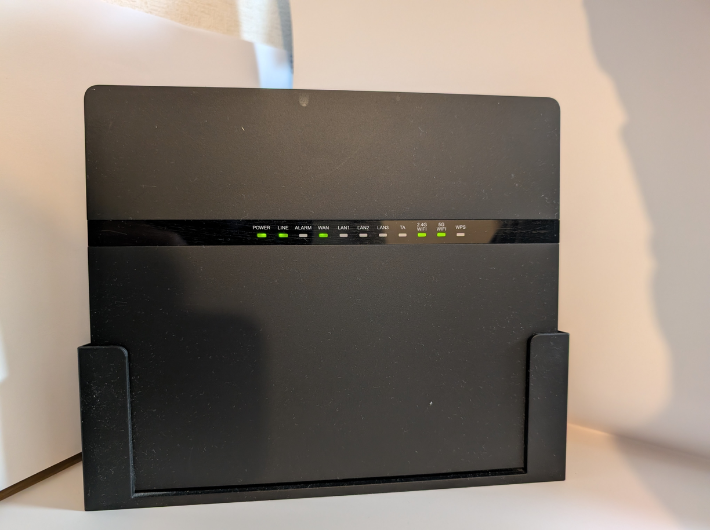
NURO光はSONY製のルーターが必ずレンタルできる
以前までNURO光のルーターは当たり外れがありましたが、2025年10月以降は必ずSONY製の高性能ONUがレンタルできるようになりました。SONY製ONUは、Wi-Fi6(IEEE802.11ax)対応で、複数デバイスを同時に接続しても速度が落ちづらく、有線接続も最大2.5Gbps出るため、NURO光のスペックを最大限活かせます。旧モデルは、「ZTE製」「Huawei製」などメーカーや端末によるスペック差がありましたが、現在は端末の性能を心配する必要がありません。新規申し込みのネックになっていたルーターの当たり外れがなくなり、非常に申し込みやすくなったと言えます。
| NURO光 | 戸建てプラン |
|---|---|
| 工事費用 | 49,500円 実質無料 |
| 月額料金 | 5,500円 |
| 最低利用期間 | なし |
| キャンペーン | キャッシュバック 90,000円 |
| NURO光 | マンションプラン |
|---|---|
| 工事費用 | 44,000円 実質無料 |
| 月額料金 | 3,850円 |
| 最低利用期間 | なし |
| キャンペーン | キャッシュバック 60,000円 |
NURO光は2025年10月にサービスが一新されて、工事の回数が1回になりました。
契約期間の縛りがなくなっただけでなく、最大2ヵ月の無料体験ができるようになり、これまで以上におすすめしやすくなりました。
2ヵ月の無料体験とは、ご利用開始2ヵ月目末日までの解約で、契約解除料(違約金)と工事費残債を無償化する特典です。
NURO光のエリア内にお住まいであれば、検討をおすすめしたい光回線です。
SONY製ONUはWi-Fi6対応で最大4,800Mbpsの通信が可能
| ONU | NSD-G1000T | NSD-G1000TS |
|---|---|---|
| 無線LAN規格 | IEEE802.11 a/b/g/n/ac/ax | IEEE802.11 a/b/g/n/ac/ax |
| 無線LAN 最大速度 | 5GHz帯:最大4,800Mbps 2.4GHz帯:最大1,150Mbps | 5GHz帯:最大4,800Mbps 2.4GHz帯:最大1,150Mbps |
| 有線LANポート | 2.5GBASE-T×1 1000BASE-T×3 | 2.5GBASE-T×1 1000BASE-T×3 |
| 特長 | Wi-Fi6対応 2.5Gb有線ポート搭載 | NSD-G1000Tの後継モデル 軽量化・機能向上 |
SONY製ONUは両モデルともWi-Fi6対応で、無線で最大4.8Gbps、有線で最大2.5Gbpsの高速通信を実現できる高性能ONUです。
旧機種では無線の最大速度が1.3Gbpsや450Mbps、有線が最大1Gbpsにとどまっていましたが、SONY製ONUではNURO光の高速通信を最大限活かせるようになっています。

2機種に大きな差はありませんが、NSD-G1000TSは、NSD-G1000Tの改良版として開発されたモデルです。
10ギガプラン専用ONUは最大10ギガのLANポートが付属
| ONU | NSD-G3000T |
|---|---|
| 無線LAN規格 | IEEE802.11 a/b/g/n/ac/ax |
| 無線LAN 最大速度 | 5GHz帯:最大4,800Mbps 2.4GHz帯:最大1,150Mbps |
| 有線LANポート | 10GBASE-T×1 1000BASE-T×3 |
| WAN対応 | XGS-PON方式対応 |
NSD-G3000Tは10ギガプラン専用の、最大速度10ギガを最大限に活かせる高性能ONUです。
無線LAN・有線LANともに最新仕様を備えており、無線LANはWi-Fi6の最大4.8Gbpsの高速通信に対応しています。
1ギガプランのONUとの最大の違いが、有線LANポートが10ギガに対応している点です。
パソコンやゲーム機など、10ギガ回線に対応させることで、2ギガ以上の実測値を出せる仕様になっています。
NURO光で提供されていたONUの機種一覧
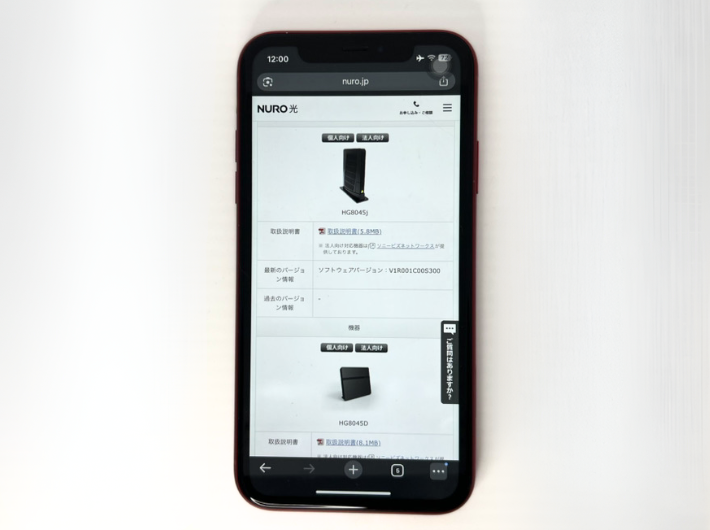
| ONU | 無線LAN 規格 | 無線LAN 下り 最大速度 |
|---|---|---|
| ZXHN-F660P NSD-G1000T NSD-G1000TS | IEEE802.11 a/b/g/n/ac/ax | 4,800Mbps |
| ZXHN-F660A FG4023B SGP200W HG8045Q | IEEE802.11 a/b/g/n/ac | 1,300Mbps |
| ZXHN-F660T HG8045j HG8045D | IEEE802.11 a/b/g/n | 450Mbps |
NURO光で提供されるONUは、主にZTE製・Huawei製・SONY製などが存在し、SONY製は最大4,800Mbpsで特にスペックが高く、その他は機種によってスペックが異なります。
古いモデルではWi-Fi4/5(IEEE802.11n/ac)までの対応でしたが、最新モデルではWi-Fi6(IEEE802.11ax)に対応し、最大4,800Mbpsの通信が可能です。
特にSONY製のNSD-G1000Tなどの新型ONUは、安定性や速度面で高い評価を受けています。

SONY製のONUはWi-Fi6にも対応していて、かなりスペックが高いです。
以前までNURO光は、提供されるONUの機種がランダムで配布されていました。
そのため、スペックが低いルーターが届いた人は、NURO光の高速通信を活かしきれず不満を感じている人も多く見られました。
インターネット上ではルーターガチャと呼ばれて、当たり外れがあると話題になっていましたね。
その点、現在提供されているSONY製ONUは、最大4,800Mbpsまで対応しており、NURO光のスペックを最大限活かせます。
そのため、スペックの低いルーターを気にすることなく安心して申し込めます。
NURO光で提供されるONUとルーターの違い
| 項目 | ONU | ルーター |
|---|---|---|
| 信号変換 | ||
| ルーティング 機能 | ||
| 無線機能 |
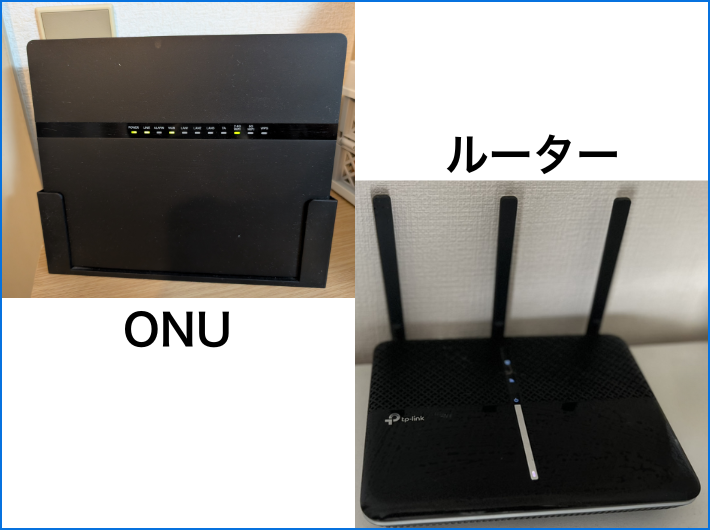
NURO光では、ルーターではなく光信号をデジタル信号に変換する機能とルーター機能を併せ持つONUという機器がレンタルされます。
ルーターとの違いは、信号変換機能が付いているかどうかで、実際利用する際の違いはありません。
もちろんONUにはルーター機能(無線LAN機能)が内蔵されており、追加のルーターを購入しなくてもWi-Fi通信をすぐに利用できます。
ONUはルーター機能を持った多機能機器
ONUは「光回線をデジタル信号に変換する装置」、一方でルーターは「デジタル信号を使用する機器に分配して管理する装置」です。
役割が異なるため、どちらか一方だけではインターネットを快適に使うことはできません。
ONUが「光回線の入口」、ルーターが「家庭内ネットワークの中継点」というイメージを持つと分かりやすいです。
通常の光回線では、ONUとルーターが別々に設置されるから、配線や設定が複雑になりやすいのよ。
しかしNURO光では、ONUとルーターが一体化された「ONU一体型ルーター」が提供されるため、設置作業が非常に簡単です。
電源を入れてWi-Fi設定を行うだけで、複数のデバイスが同時にインターネットへ接続できます。
機種が違うと高速通信を活かせない可能性がある
NURO光の場合、ONUの機種によって通信速度やWi-Fi性能に大きな差が生じる可能性がありました。
古い機種では最新の通信規格(Wi-Fi6や10Gbps通信)に非対応のものがあり、せっかく高速なNURO光を契約しても速度を十分に引き出せません。
例えば、旧モデルのZTE製やHuawei製ONUはWi-Fi4/5(IEEE802.11n/ac)までしか対応しておらず、NURO光本来の力を発揮できませんでした。

最新スマートフォンやパソコンでWi-Fi6を利用しても速度が制限されそうね。
また、LANポートの規格が「1Gbps」止まりだと、NURO光10ギガプランを契約しても理論上の最高速度を実現できません。
現在は必ずSONY製のONUが配布されるため、その点は安心して申し込めます。
ONUの交換方法と自前ルーターを使う方法
NURO光では旧型ONUを利用していても、条件を満たせばSONY製への交換が可能です。
また、自前ルーターの併用で通信環境を改善できるケースもあります。
ここからは、ONUの交換方法と、自前ルーターを使って性能を向上させる方法を詳しく解説します。
ONU交換の方法
NURO光のONU交換は、故障・性能低下など明確な理由がある場合のみ可能です。
スペック改善のために交換することはできません。
インターネット速度の低下・電源ランプの異常・頻繁な切断など、ONUの問題が疑われる状況を確認します。
ONUに不具合があり接続が安定しない場合は、交換を依頼しましょう。
NURO光公式サイトの「ONU交換申請フォーム」を開き、契約者情報・設置住所・機器の型番・症状などを入力します。
申請の際は、客観的な機器の不良・故障などの理由が必要です。
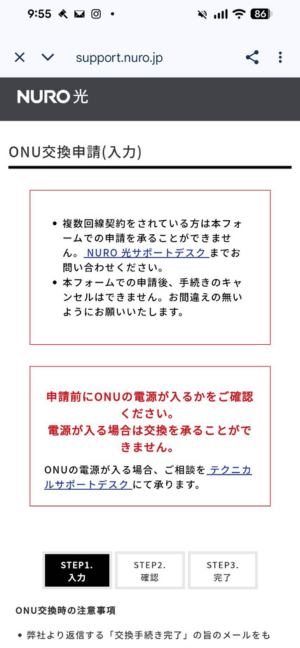
申請承認後、4営業日以内を目安に新しいONUが配送されます(配送日時指定不可の場合があります)。
発送されるONUは、同一機種もしくはそれに準ずるもの(ランダム)で、リファビッシュ品の可能性もあります。
旧ONUの電源を切り、光ケーブル・LANケーブル・電源ケーブルを慎重に取り外します。
新ONUを同じ位置・同じケーブル配置に接続し、電源を入れてランプが正常(例:POWER:緑/LINE:緑)に点灯するか確認します。
旧ONUは配送日から10日以内に集荷されます。
不在時や返却遅延時には損害金が発生する可能性があります。
Wi-Fiまたは有線接続でインターネットに接続し、速度・安定性が改善されたかを確認します。
問題がある場合はサポートへ再連絡します。
ONU交換を申請する際は、「故障・動作不良」など客観的な理由が必要です。
単に「速度を上げたい」「新型に変えたい」という目的では、無償交換が認められないことがあります。
また、ONUの機種を利用者側で指定することはできず、在庫状況や契約プランに応じてNURO光側が選定します。
基本的には現在使用中のもの、もしくは同等のスペックのものへの交換です。
ソニー製ONUを使う方法
| スマートライフ | 内容 |
|---|---|
| 初期手数料 | 5,500円 |
| 月額料金 | 550円 |
| SECOM利用料 | 30分/5,500円 |
NURO光をすでに利用中で、現在のONUが旧型の場合でも、オプション「NUROスマートライフ」への加入でSONY製ONUを利用できます。
NUROスマートライフは、初期手数料5,500円・月額550円で利用でき、申し込み後にSONY製の最新ONUが確実に使えるオプションです。
Wi-Fi 6対応の高速通信を安定して活用できるようになり、複数のデバイスを同時接続しても速度低下が起きにくい環境が整います。
さらに、IoT対応機器をスマホアプリで操作できるスマートホーム機能をはじめ、外出先から自宅を見守るカメラ機能や、セコムの駆けつけサービス(30分/5,500円)も利用できます。
SONY製ONUを確実に使いたい方は、NUROスマートライフへの加入が一番確実ね。
自前ルーターを使う場合の設定方法
NURO光のレンタルONUにはルーター機能が内蔵されているため、自前ルーターをルーター機能で接続するのはおすすめしません。
設定を間違えると二重ルーターになり、速度が低下したり通信が不安定になったりする場合があります。
ただし、電波が届きにくい部屋や2階などがある場合は、自前ルーターを中継器として使う方法が最適です。
Wi-Fi 6(IEEE 802.11ax)対応で「中継器モード」または「ブリッジモード」を搭載した市販ルーターを用意します。
機器の取扱説明書や背面ラベルに記載されているSSID・初期パスワードを確認しておきましょう。
ONUのLANポートと自前ルーターのWANポートをCat6以上のLANケーブルで接続します。
古いケーブル(Cat5など)では通信速度が制限されるため注意が必要です。
ルーターの設定画面を開き、「中継器モード」または「ブリッジモード」を選択します。
ルーターモードにすると二重ルーターになるため、注意しましょう。
ONUからの電波が弱まる直前の場所(廊下や階段付近など)に設置すると最も効果的です。
LANケーブルが繋がる範囲で良い場所に設置しましょう。
スマートフォンやパソコンで自前ルーターのSSIDに接続し、速度が安定しているかを確認します。
ONUと自前ルーター両方のWi-Fiが正常に動作していれば設定完了です。
ONUと自前ルーターを併用する場合は、ルーター機能をONUに任せ、中継器として補助的に利用するのが最も安全で効果的です。
この方法なら設定も簡単で、家全体をカバーする安定した通信環境を実現できます。
通信速度が遅いと感じた時の対処法
| 対処法 | 内容 |
|---|---|
| ONU 配線の確認 | 接続ランプと 配線が正しく 接続されているか確認 |
| 設置場所 | 開放的な高めの場所 |
| 周波数帯 | 2.4GHz帯:障害物に強い 5GHz帯:速度重視 |
| メッシュWi-Fi 中継器 | 電波を拡張し 広範囲で使える |
多くの通信トラブルは、機器の異常ではなく「ケーブルの抜け」や「一時的な不具合」といった単純な原因で発生しています。
ONUのランプが消えていたり、点滅の色が異常な場合は、光ケーブルやLANケーブルの接続不良を疑いましょう。
特に光ケーブルが奥まで差し込まれていないと、通信が不安定になったり、回線が一時的に切断されることがあります。
電源ケーブルの抜けやコンセントの不良も意外と多い原因の一つね。
ここからは、正しく接続されているのに通信が遅いときの対処法を、詳しく解説します。
設置場所を変える
ONUやルーターは、設置場所によってWi-Fiの届きやすさや通信速度が大きく変わります。
電波は障害物や金属に弱く、家具や壁の裏に設置すると電波が遮られて速度が低下するケースが多いです。
そのため、家の中心に近い場所で床ではなく高さが1m前後ある場所に設置するようにしましょう。
Wi-Fiの電波は円形に広がる性質があるため、高さを確保することで部屋全体に均一に電波が届きやすくなります。
金属製ラックや電子レンジの近く、壁の角などは電波干渉が起こりやすいため避けるのが無難です。
特にマンションなどの鉄筋構造では、壁が厚く電波が通りにくいため、リビングなどの開放的な空間に設置するのが効果的です。
周波数帯を変更する
| 周波数 | 特徴 |
|---|---|
| 2.4GHz | ・遠くまで電波が届きやすい ・壁などの物理的な障害物に強い ・電子レンジなどの家電に弱い |
| 5.0GHz | ・通信速度が速い ・電波の干渉を受けづらい ・壁などの物理的な障害物に弱い |
Wi-Fiの周波数帯を切り替えるだけで通信速度や安定性が改善することがあります。
Wi-Fiには「2.4GHz帯」と「5GHz帯」があり、それぞれ特徴が異なります。
2.4GHz帯は電波が遠くまで届き、壁などの障害物にも強い反面、家電やBluetoothと干渉しやすく速度が落ちやすいです。
一方、5GHz帯は高速通信に優れていますが、電波が届く範囲が狭く、壁越しでは弱まりやすい特徴があります。
通信が不安定なときは、ONUやルーターのSSID(Wi-Fi名)を確認し、2.4GHz帯と5GHz帯を切り替えて速度を比較してみましょう。
メッシュWi-Fiや中継器の使用
| つながる メッシュWi-Fi | 料金 |
|---|---|
| 初期手数料 | 無料 |
| 月額料金 | 330円 |
| 機器返却手数料 | 2,200円 |
メッシュWi-Fiや中継器を導入すると、電波の届きにくい部屋でも安定した通信が可能になります。
特に戸建てや広い間取りの住宅では、ONU1台だけでは電波が届かないエリアが発生しやすく、通信速度の低下や接続切れが起きがちです。
このような場合に、メッシュWi-Fiや中継器を設置すると、家全体をカバーする安定したネットワーク環境を構築可能です。
NURO光では、月額330円のオプションでSONY製のつながるメッシュWi-Fiが使えるわ。
つながるメッシュWi-Fiは、専用機器をONUに接続するだけで、複数のアクセスポイントが自動連携し、部屋ごとに最適な電波で接続される仕組みです。
初期手数料は無料で導入しやすく、設定もアプリを使って簡単に行えます。
ただし、利用開始から5ヶ月後の月末までに解約すると、機器返却手数料2,200円が発生するため注意しましょう。
NURO光は新規契約で最大90,000円の高額キャッシュバックがもらえる
| 項目 | 内容 |
|---|---|
| キャッシュバック | 戸建て:90,000円 マンション:60,000円 |
| 工事費 | 実質無料 |
| オプション契約 キャッシュバック | 最大60,000円 |
NURO光は新規契約で最大90,000円がもらえるキャンペーンを実施中です。
オプション条件なくもらえるキャッシュバックとしては、光回線の中でもトップクラスに豪華です。
新規契約をするのに最適なタイミングなため、NURO光を検討している人はお得に申し込みましょう。
| NURO光 | 戸建てプラン |
|---|---|
| 工事費用 | 49,500円 実質無料 |
| 月額料金 | 5,500円 |
| 最低利用期間 | なし |
| キャンペーン | キャッシュバック 90,000円 |
| NURO光 | マンションプラン |
|---|---|
| 工事費用 | 44,000円 実質無料 |
| 月額料金 | 3,850円 |
| 最低利用期間 | なし |
| キャンペーン | キャッシュバック 60,000円 |
NURO光は2025年10月にサービスが一新されて、工事の回数が1回になりました。
契約期間の縛りがなくなっただけでなく、最大2ヵ月の無料体験ができるようになり、これまで以上におすすめしやすくなりました。
2ヵ月の無料体験とは、ご利用開始2ヵ月目末日までの解約で、契約解除料(違約金)と工事費残債を無償化する特典です。
NURO光のエリア内にお住まいであれば、検討をおすすめしたい光回線です。
NURO光のルーターによくある質問
NURO光のルーターによくある質問の情報をまとめました。
NURO光を利用していると、ルーターの性能や設定方法、交換手続きなどで疑問を持つ人が多くいます。
特に、「速度が出ないのは機種のせい?」「自前ルーターは使える?」「不具合のときはどうすればいい?」などの質問が目立ちます。
ここでは、利用者から寄せられる代表的な質問をまとめ、初心者にも分かりやすく回答します。
- NURO光はSONY製ルーターが使える?
- 現在NURO光を新規契約すると、必ずSONY製ルーターがもらえます。このONUは、SONYのネットワーク技術を採用した最新モデルで、Wi-Fi6(IEEE802.11ax)に対応しています。従来の機種に比べ、通信速度・安定性・電波の到達範囲すべてが大幅に向上しており、複数デバイスを同時に利用しても速度低下が起きにくい設計です。さらに、有線LANは最大2.5Gbps対応で、NURO光の性能を十分に活かせます。
>> NURO光のSONY製ルーターをくわしく見る
- NURO光で提供されているONUって何?
- ONU(Optical Network Unit)は、光信号を家庭で使えるインターネット信号に変換する装置です。NURO光では、ONUにルーター機能(無線LAN機能)が内蔵されており、設置するだけで有線LANもWi-Fiも利用できます。具体的には、外部から届く光信号をデジタルデータへ変換し、パソコン・スマートフォン・ゲーム機などに通信を分配する役割を持っています。つまり、ONUは「光回線の入り口」であり、家庭内ネットワークの中心となる非常に重要な機器です。
>> ONUとルーターの違いをくわしく見る
- 過去のONUには当たりはずれがあったって本当?
- 過去にNURO光で提供されていたONUには、機種ごとに性能差が大きく当たりはずれがありました。当時はZTE製やHuawei製など複数メーカーのONUが混在しており、契約時にどの機種が届くかを利用者が選ぶことはできませんでした。そのため、最新規格に対応した「当たり機種」が届く人もいれば、旧世代の「ハズレ機種」にあたってしまう人もいました。
>> NURO光の過去のONUをくわしく見る
- NURO光で自前ルーターを使うことはできる?
- NURO光で自前ルーターを使うことはできますが、ルーターとしての使用はおすすめしません。NURO光のONUはルーター機能をオフにできず、自前ルーターを設置すると二重ルーターになってしまうためです。自前ルーターを使う場合は、ブリッジモードやアクセスポイントにし、中継器的な役割で使うことをおすすめします。
>> 自前ルーターの使い方をくわしく見る
- ONUの不具合を感じたらどうしたらいい?
- まずはONUの再起動と配線チェックを行い、それでも改善しないときはNURO光のサポートへ連絡します。通信が遅い、切断が頻発するなどの不具合は、ケーブルの緩みや熱、設置場所の問題で起こることも多いため、原因を一つずつ確認することが大切です。再起動でも改善しないときは、ONUの故障や回線トラブルの可能性があります。その場合、NURO光のサポート窓口からONU交換申請を行うことで、新しい機器へ無償交換してもらえることがあります。
>> 不具合の対処法をくわしく見る
まとめ
最後に、NURO光のルーターをおさらいしましょう。
- NURO光ではSONY製ONUが必ず提供されるようになった
- 旧機種を使っている人も交換や自前ルーターの導入で環境を改善できる
- 通信が遅いと感じたら設置場所や周波数帯を変更すると効果的
NURO光では、2025年10月以降の新規契約者に対し、標準でSONY製の高性能ONUが提供されるようになりました。
以前のように機種によって通信性能が大きく異なる「ルーターガチャ」の心配がなくなり、すべての契約者が安定した高速通信を利用できます。
SONY製ONUはWi-Fi6(IEEE802.11ax)対応で、最大4.8Gbpsの無線速度と2.5Gbpsの有線ポートを備えています。
複数のデバイスを同時に接続しても速度が落ちにくく、NURO光の高い通信性能を最大限に発揮できる点が大きな魅力です。
旧機種を利用している方でも、スマートライフへの加入で最新モデルへ変更でき、快適なネット環境を構築できます。
通信が遅いと感じたときは、ONUや配線、設置場所、周波数帯などの基本的なチェックを行いましょう。
それでも改善しないときは、NURO光のサポートへ相談すれば、専門スタッフが原因を特定し、最適な解決策を提案してくれます。
NURO光は今や、誰でも安心して利用できる高品質なインターネットサービスへ進化しました。
正しい機器の使い方と環境の見直しによって、NURO光本来の高速で安定した通信を存分に体感できるでしょう。
最後までお読みいただき、ありがとうございました。