


【PR】記事内に広告を含む場合があります
「楽天モバイルでiPhoneに機種変更する方法は?」
「iPhone17でeSIMの設定手順は?」
「データ移行はどうやればいい?」
楽天モバイルでiPhoneに機種変更したいけど、具体的な手順や注意点がわかりにくくて不安ですよね。

楽天モバイルの機種変更は、たった4ステップで完了するので簡単です。
iPhone6s以降の機種ならどこから購入しても問題なく使えますよ。
本記事では楽天モバイルでiPhoneに機種変更する方法を解説します。
機種変更の注意点やデータ移行方法も紹介するので、ぜひ参考にしてください。
iPhoneの機種変更におすすめ
楽天モバイルでiPhoneに機種変更する方法
楽天モバイルでiPhoneの機種変更を行う際は、事前の準備から開通までを正しい順序で進めることが大切です。
一見すると難しく感じるかもしれませんが、ポイントを押さえておけば、ご自身でもスムーズに新しいiPhoneへ切り替えられます。
まずは、用途や予算に合わせた「iPhoneの購入」から始めましょう。
楽天モバイルでは、最新機種から手に入れやすいモデルまで選択肢が広く、ご自身の使い方にぴったりの1台を見つけられます。
端末が手元に届いたら、次に行うのが「データの移行」です。
最近はiPhone同士を近づけるだけで設定を引き継げる機能もあり、操作に不慣れな方でも大切な写真やアプリを簡単に移せるようになっています。
続いて、通信を接続するための「SIMカードの挿入」、またはデジタルな契約情報を取り込む「eSIMの再発行・設定」を行います。
特にeSIMは、物理的なカードの差し替えが不要で、iPhone17シリーズはeSIMしか選択肢がありません。
最後に、回線を有効化する「開通手続き」を済ませれば、新しいiPhoneで楽天モバイルのサービスを使い始める準備が整います。
iPhoneを購入する
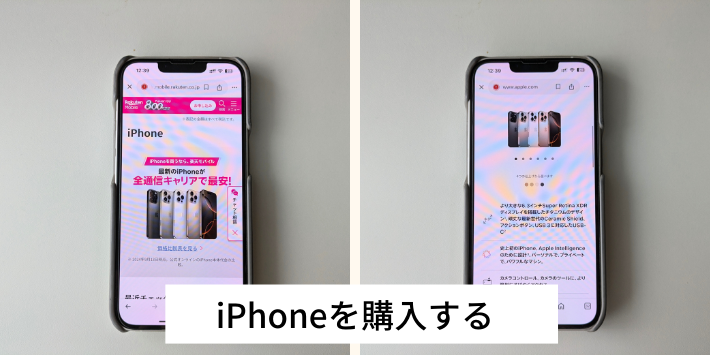
まずはiPhoneを購入しましょう。
購入先は楽天モバイルはもちろん、AppleStoreでも問題ありません。

楽天モバイルと公式だとどっちがお得?

iPhoneの返却の有無や分割回数によって、どちらがおすすめか異なります。
| 購入先 | おすすめな人 |
|---|---|
| 楽天モバイル | ・端末の返却に抵抗がない人 ・毎月の機種代金を安くしたい人 ・2年ごとに端末を新しくしたい人 |
| 公式 | ・一括購入を考えている人 ・端末を返却したくない人 ・長く使いたい人 |
楽天モバイルでは買い替え超トクプログラムを利用できるので、端末の返却を前提に機種代金が通常の半額になります。
ただし、一括購入の場合は公式より数万円高いので注意しましょう。
データを移行する
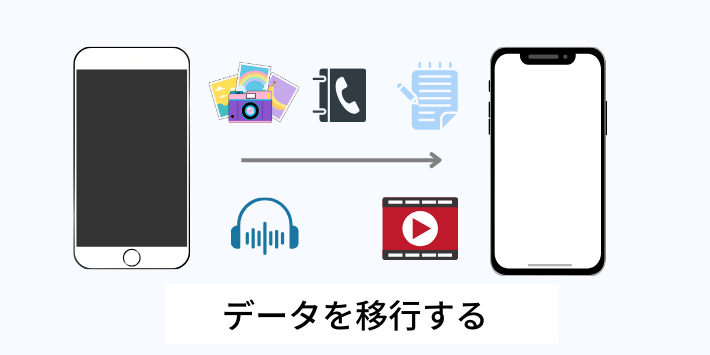
新しいiPhoneが届いたら、古い端末からデータを移行しましょう。
移行方法は元の端末のOSによって異なります。
- iPhone間のデータ移行:クイックスタート・iCloud等
- Androidからのデータ移行:クラウドストレージ・ケーブル・アプリ等
詳しいデータ移行方法はのちほど詳しく紹介しているので参考にしてください。
SIMカードを挿入またはeSIMの再発行・インストールをする
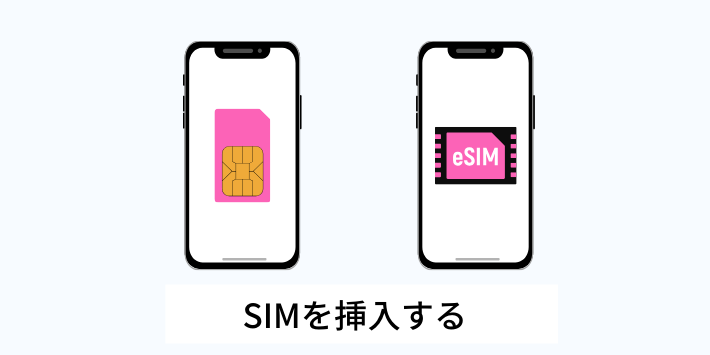
新しいiPhoneを使うには、SIMカードの入れ替えやeSIMの再発行が必要です。
SIMカードを入れ替える際は取り扱いに注意しましょう。
iPhone間の機種変更の場合、iOS16以降ならクイックスタートでeSIMを移行できるので、再発行は不要です。
開通手続きをする
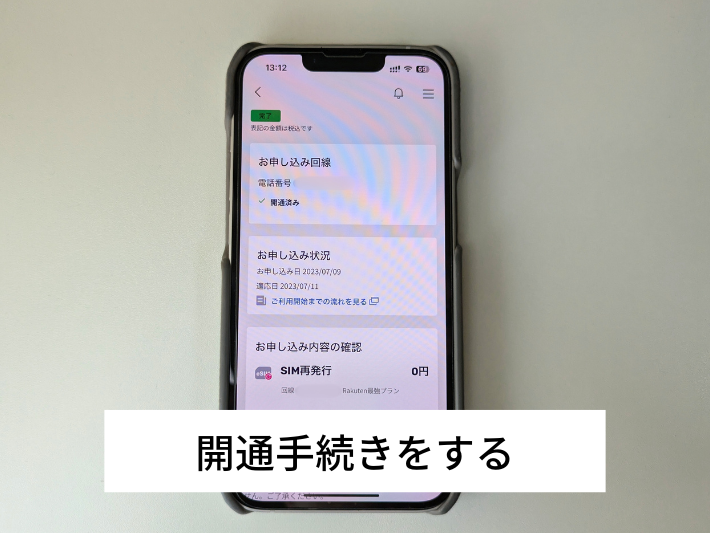
開通手続きはSIMタイプや乗り換えの有無によって手順が異なりますが、どちらもmy楽天モバイルアプリが必要です。
機種変更と同時に他社から乗り換えた場合は、転入手続きの受付時間によって手続き完了のタイミングが異なるので注意しましょう。
| 手続き時間 | 開通完了 |
|---|---|
| 9:00~21:00 | 当日中 |
| 21:01~翌8:59 | 翌日9:00以降 |
本記事では乗り換えありとなしの場合に分けて機種変更の手順を紹介します。
必ずiPhoneの電源を切った状態でSIMカードを挿入してください。
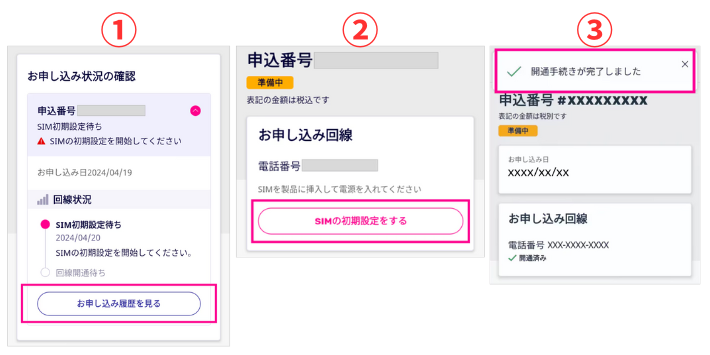
- my楽天モバイルアプリを開いて「お申し込み履歴を見る」をタップ
- 「SIMの初期設定をする」をタップ
- 「開通手続きが完了しました」と表示されたら完了
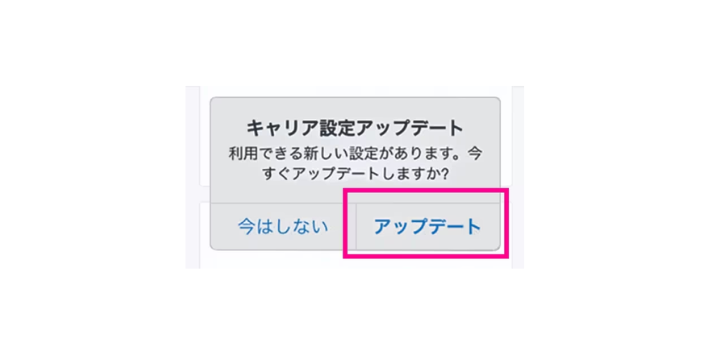
「キャリア設定アップデート」と表示された場合は「アップデート」をタップします。
WiFiをオフにしてアンテナマークの横に4Gや5Gと表示されるか、SafariやGoogle Chromeが利用できるか確認しましょう。
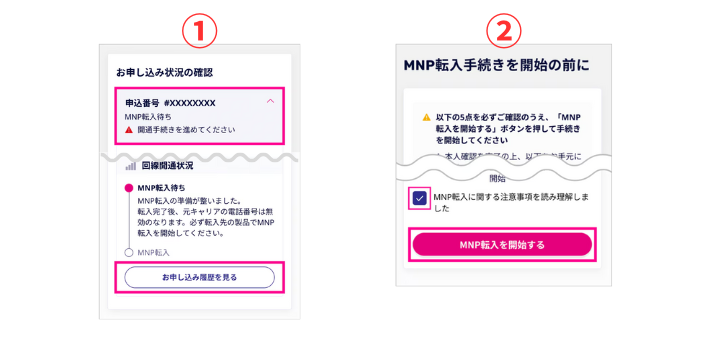
- 乗り換え前の製品で「my 楽天モバイル」を開き「お申し込み履歴を見る」をタップ
- 注意事項を確認後「MNP転入を開始する」をタップ
必ずiPhoneの電源を切った状態でSIMカードを挿入してください。
iPhoneの電源を入れて、案内に従って初期設定を行いましょう。
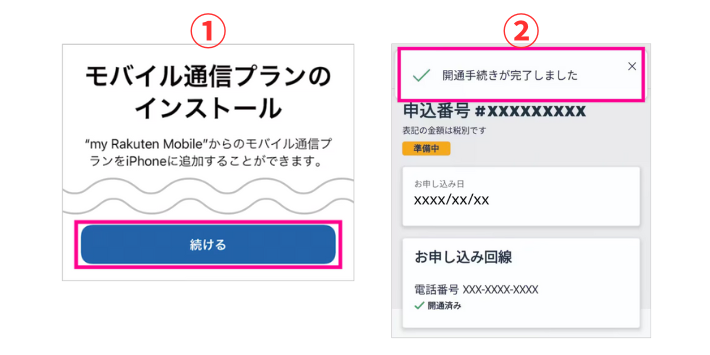
- モバイル通信プランのインストール画面が表示されたら「続ける」をタップ
- 画面上部に「開通手続きが完了しました」と表示されたらインストール完了
開通手続き完了後に「キャリア設定アップデート」と表示された場合は必ず「アップデート」をタップしてください。
WiFiをオフにしてアンテナマークの横に4Gや5Gと表示されるか、SafariやGoogle Chromeが利用できるか確認しましょう。
eSIM再発行手続き完了後に、楽天モバイルから「[楽天モバイル] eSIMプロファイルダウンロードのお願い」というメールが届きます。
メール受信前は開通手続きを行えないので注意しましょう。
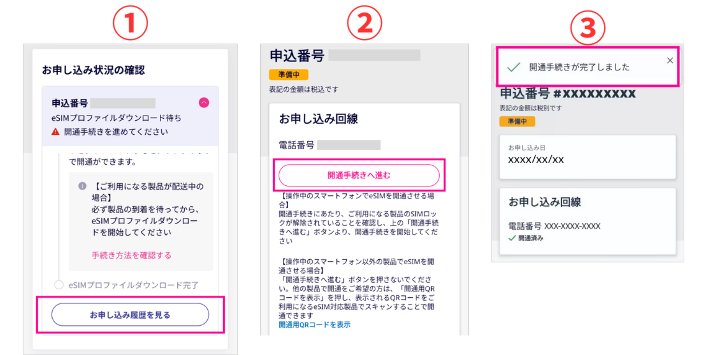
- 「my 楽天モバイル」アプリのホーム画面で「お申し込み履歴を見る」をタップ
- 「開通手続きへ進む」をタップ
- 「開通手続きが完了しました」と表示されると完了
「キャリア設定アップデート」と表示された場合は「アップデート」をタップしてください。
WiFiをオフにしてアンテナマークの横に4Gや5Gと表示されるか、SafariやGoogle Chromeが利用できるか確認しましょう。
App Storeから「my 楽天モバイル」アプリをインストールしてください。
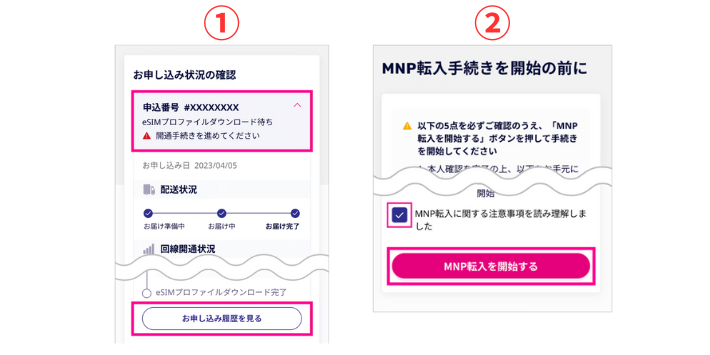
- 「my 楽天モバイル」アプリのホーム画面で「お申し込み履歴を見る」をタップ
- 「MNP転入を開始する」をタップ
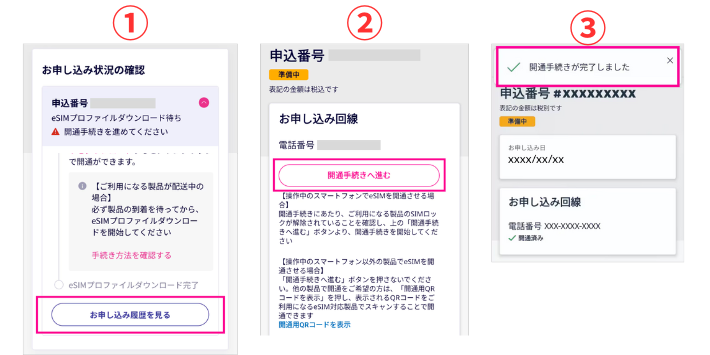
- 「my 楽天モバイル」アプリのホーム画面で「お申し込み履歴を見る」をタップ
- 「開通手続きへ進む」をタップ
- 「開通手続きが完了しました」と表示されると完了
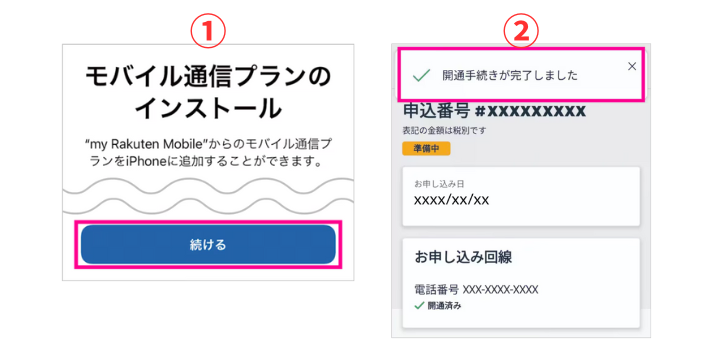
- モバイル通信プランのインストール画面が表示されたら「続ける」をタップ
- 画面上部に「開通手続きが完了しました」と表示されたらインストール完了
開通手続き完了後に「キャリア設定アップデート」と表示された場合は必ず「アップデート」をタップしてください。
WiFiをオフにしてアンテナマークの横に4Gや5Gと表示されるか、SafariやGoogle Chromeが利用できるか確認しましょう。
| 楽天モバイル | プラン |
|---|---|
| 月額料金 | 1,078円/3GB 2,178円/20GB 3,278円/無制限 |
| 最低利用期間 | なし |
| キャンペーン | ポイント還元 |
| 楽天モバイル | 音声 |
|---|---|
| 通話料金 | 30秒 / 22円 |
| 無料通話 | 15分以内 1,100円 |
| キャンペーン | ポイント還元 |
楽天モバイルはどんなにデータを使っても3,278円以上かからないので、データをたくさん使いたい人にイチオシです。
メリット
- とにかく安い
- データを無制限で使える
- 通信品質が向上している
デメリット
- 0円運用できなくなった
- 地下では繋がりにくい
楽天モバイルは、通信品質が悪いという口コミが多かったですが、2025年現在は対応エリアも広がり問題なく使えているので、大容量にデータを使う人に人気です。
家族割の「最強家族割」や、学割の「最強青春割」もあわせて使えば、さらにお得に契約できます。
迷ったら楽天モバイルを選んでおけば間違いないというくらい、スマホ料金を安くして、さらにデータを気にすることなく使いたいという人にはおすすめのサービスです。
いまなら三木谷キャンペーンを活用するのがおすすめです。
\公式サイトだと8000ポイントも損をしてしまいます/

必ず特別サイトから申し込みましょう。
三木谷キャンペーンなら他社から乗り換えで14,000ポイントもらえるので、楽天モバイルへお得に乗り換えましょう。
古いスマホから新しいiPhoneへのデータ移行方法
新しいiPhoneを使い始めるにあたって、開通手続きと並んで欠かせないのが、これまで使ってきた端末からの「データ移行」です。
写真や連絡先、使い慣れたアプリの設定などを漏れなく引き継ぐことで、機種変更後もこれまで通りスムーズに使い始められます。
現在お使いの端末がiPhoneであれば、新旧の端末を並べるだけでデータが転送される「クイックスタート」を活用するのが最も手軽な方法です。
一方で、AndroidからiPhoneへ乗り換える場合も、専用の移行アプリを使えば、連絡先や写真、メッセージなどの主要なデータをまとめて移せます。
また楽天モバイルでは、クラウドストレージを無料で利用できる点も大きなメリットです。
機種変更時のバックアップとしてはもちろん、容量の大きな写真や動画の整理にも活用できるため、端末のストレージを節約する際にも重宝します。
ここからは、お使いの環境に合わせた具体的な移行手順を解説します。
ご自身の状況に合わせて、最適な方法を確認してみてください。
iPhone間のデータ移行手順
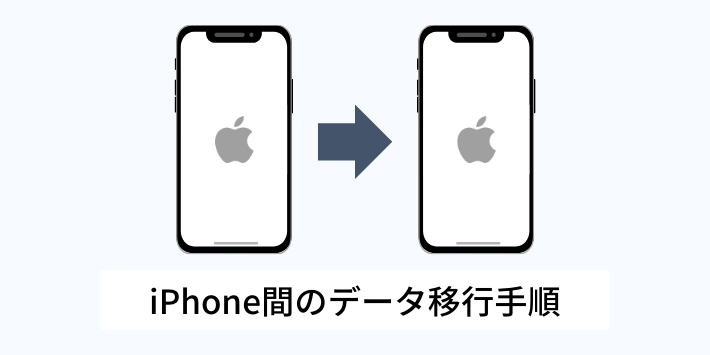
iPhoneのデータ移行には「クイックスタート」が便利です。
クイックスタートを使うと旧iPhoneと新iPhoneを近付けておくだけで簡単にデータを移行できます。
メリット
- 事前のバックアップ不要
- パソコンやケーブル不要
- 画面の指示通りに操作すれば簡単にデータ移行できる
デメリット
- データ容量によっては時間がかかる
- 一部移行できないデータがある
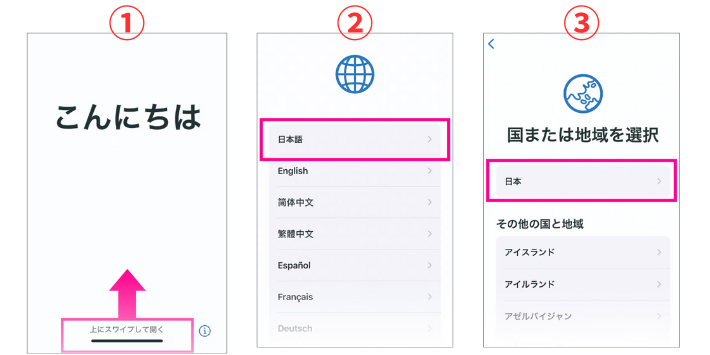
- 新しいiPhoneの電源を入れる
- 言語を設定する
- 地域を設定する
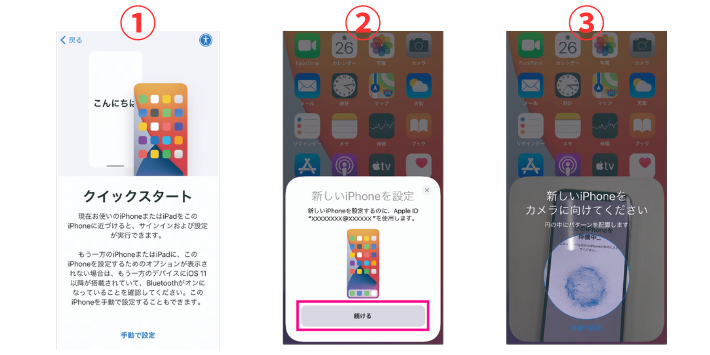
- クイックスタートの画面が表示されたら移行元のiPhoneを新しいiPhoneに近付ける
- 「続ける」をタップ
- 移行元のiPhoneのカメラで新しいiPhoneに表示されたアニメーションを読み取る
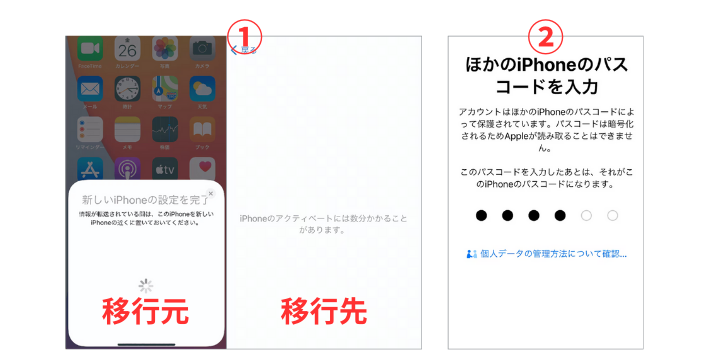
- iPhone同士を近付けたまま待機
- 移行元のiPhoneのパスコードを入力する
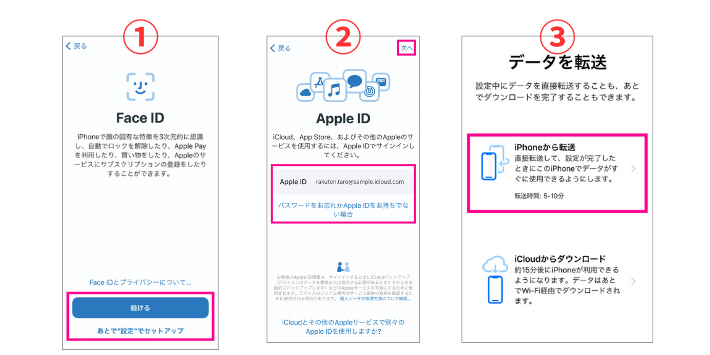
- Face IDまたはTouch IDを設定する
- Apple IDでサインインする
- 「iPhoneから転送」をタップ
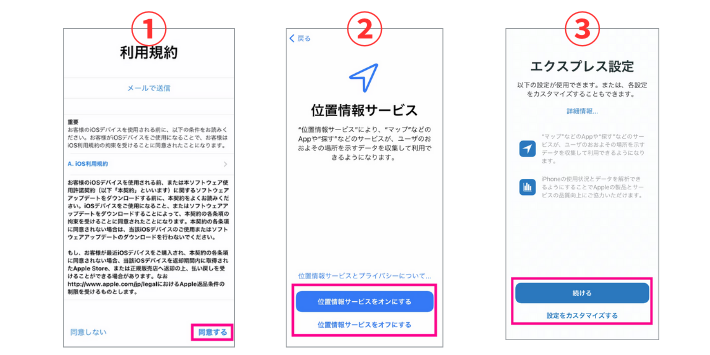
- 利用規約に同意する
- 位置情報サービスを設定する
- エクスプレス設定をする
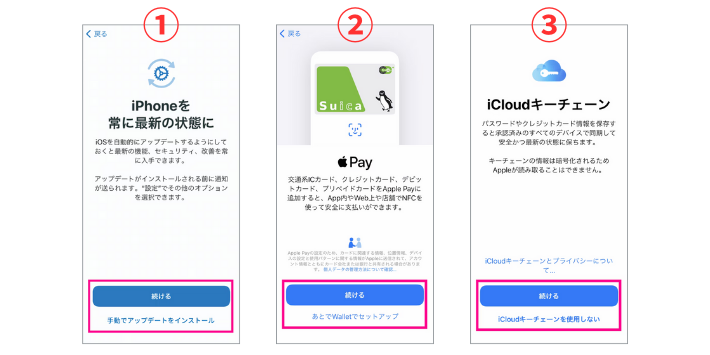
- iOSのアップデート方法を選択する
- Apple Payを設定する
- iCloudキーチェーンを設定する
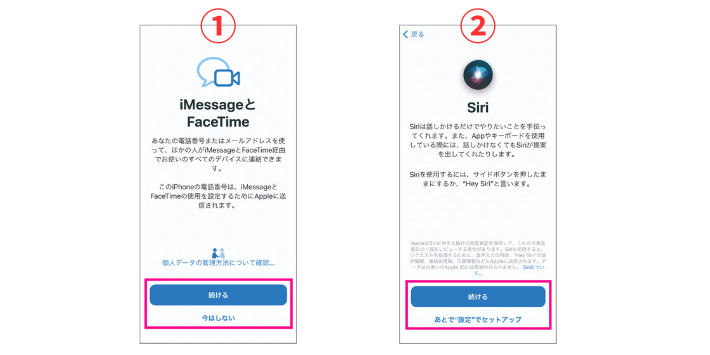
- iMessageとFaceTimeを設定する
- Siriを設定する
- スクリーンタイムやその他のディスプレイオプションを設定する
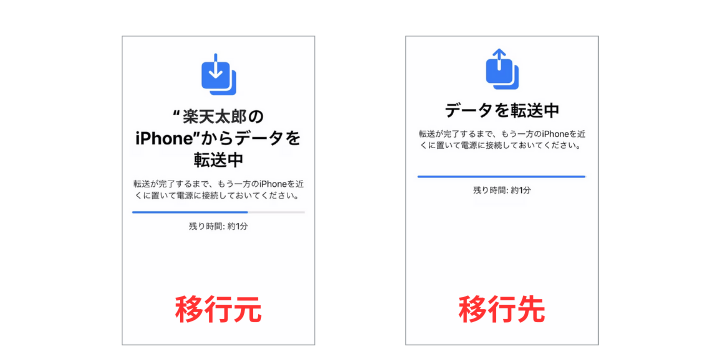
何も操作せずに電源に接続したまま待ちましょう。
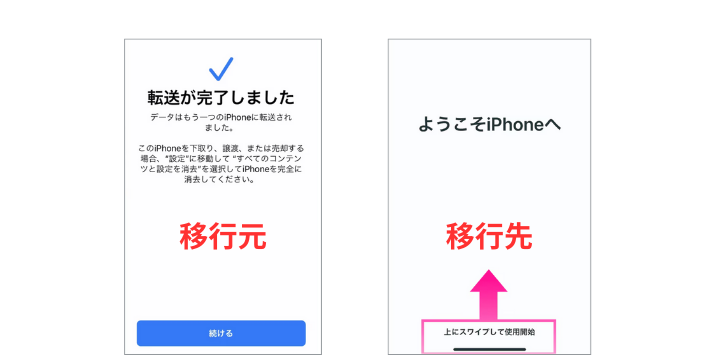
- 移行元のiPhoneに「転送が完了しました」を表示されたら「続ける」をタップ
- 移行先の新しいiPhoneが自動で再起動されて「ようこそiPhoneへ」と表示されたら上にスワイプして設定完了
データ移行完了までの時間はデータ容量やネットワーク環境によって異なるので、時間に余裕があるときに行いましょう。
クイックスタートでは多くのデータを移行できますが、一部事前の引き継ぎや再設定が必要なデータがあります。
- 写真/ビデオ
- アプリ、フォルダ設定
- アプリの登録情報(再ログインの必要がないものもある)
- ロック画面/ホーム画面の設定画像
- アドレス帳
- 着信履歴
- アラームの設定時刻/音量
- リマインダー
- メモ帳
- アプリ内のデータ
- LINEのトーク履歴
- ゲームアプリのセーブデータ(アプリごとの設定が必要)
- Suica、PASMO(再登録が必要)
- 一部のサードパーティアプリの設定やログイン情報
クイックスタートはiOS12.4以上で利用できてほとんどのデータを移行できるので便利ですが、移行に時間がかかるのがデメリットです。
事前にiCloudやパソコンにバックアップを取り、あとから復元しても良いでしょう。
AndroidからiPhoneへのデータ移行手順
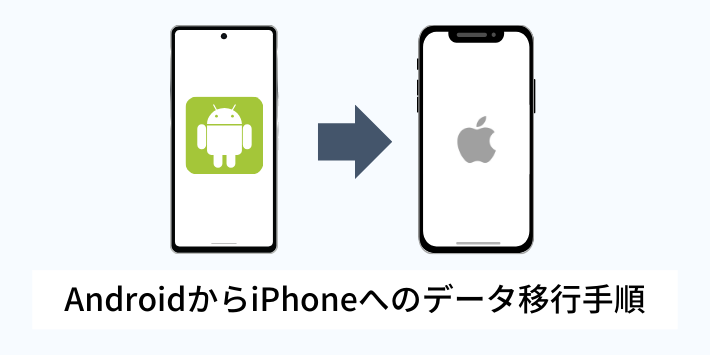
Android端末からiPhoneへのデータ移行はパソコン不要でデータを移行できる「iOS に移行」アプリが便利です。
メリット
- 異なるOS間でもデータ移行が簡単
- 多くのデータを無料で移行できる
- SDカード内のデータも移行可
デメリット
- iOS非対応のアプリは移行できない
- うまく移行できない場合がある
事前にアプリをダウンロードしておくとスムーズにデータ移行できます。
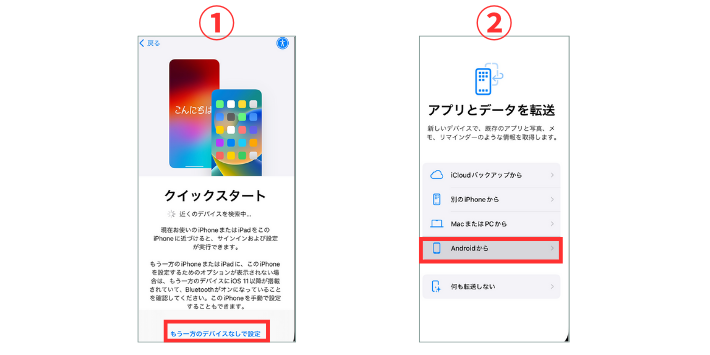
- 「クイックスタート」の画面まで来たら「もう一方のデバイスなしで設定」をタップ
- 「Androidから」をタップ
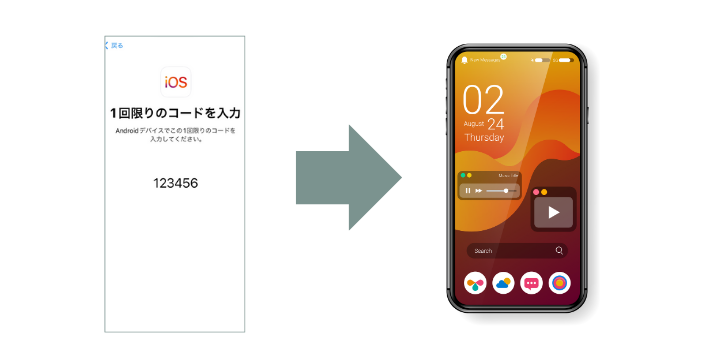
- Androidスマホで「iOSに移行」アプリを開く
- iPhoneに「Android から移行」画面が表示されたら「続ける」をタップして10桁または6桁のコードが表示されるまで待つ
- Androidスマホにコードを入力する
iPhoneが作成した一時的なWi-Fiネットワークに接続します。
転送したいデータを選択して「続ける」をタップします。
転送完了まで2台を近付けたままにしておきましょう。
データがすべて転送されたか確認してください。
「iOSに移行」アプリを使用するためには、iPhoneが初期化されている必要があります。
すでにセットアップを完了している場合は、一度iPhoneを初期化してから再度データ移行を行いましょう。
iOSに移行アプリで移行できるデータと移行できないデータをまとめました。
- 連絡先
- メッセージの履歴
- メールアカウント
- 写真・ビデオ、フォトアルバム
- ファイルやフォルダ
- アクセシビリティ
- ディスプレイの設定
- Webのブックマーク
- カレンダー
- 一部の無料アプリ
▼手動転送が必要なデータ
- 文書データ
- LINEトーク履歴
- ゲームアプリなどのデータ
▼移行できないデータ
- iOS非対応のアプリ
- 一部の電子マネー
iPhoneではおサイフケータイ機能が使えないので、Androidスマホにチャージした電子マネーは事前に使いきるか残高の引き継ぎ作業が必要です。

楽天EdyやGooglePlayカードはiPhone非対応なので、残高を引き継いでの利用はできません。
Androidスマホが手元にあるうちに使い切りましょう。
AndroidからiPhoneへのデータ移行はアプリ利用が便利ですが、まれにデータ移行がうまくいかない場合があります。
その場合はGoogleドライブなどのクラウドストレージやQubiiなどのデータバックアップ製品を活用するのもおすすめです。
楽天モバイル契約者はクラウドストレージが無料で使える
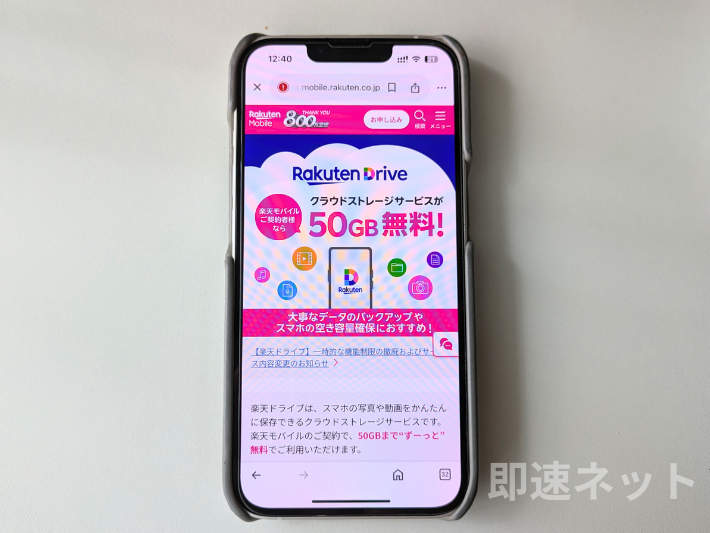
楽天モバイルユーザーは50GBまで無料でクラウドストレージを使えます。
他社でも無料でクラウドストレージを利用できますが、データ容量は圧倒的に楽天ドライブが多くてお得です。
| 無料 | |
|---|---|
| 楽天ドライブ | 50GB |
| Googleドライブ | 15GB |
| iCloud | 5GB |
また、1ファイルあたり最大10GBまで保存可能なので動画のアップロードにも適しています。
▼楽天ドライブの特徴
- リストブロックを選択
- 50GBまでずっと無料
- 有料プランあり
- 自動同期機能あり
- セキュリティ対策万全
50GB以上のデータを保存したい場合は有料プランも利用できます。
| データ容量 | 月額料金 |
|---|---|
| 50GB | 無料 |
| 100GB | 220円 |
| 200GB | 374円 |
| 無制限 | 1,100円 |
普段から写真や動画等のデータを楽天ドライブに保存しておくと、次回以降の機種変更時も安心です。
データ移行時の注意点
データ移行には注意点が2つあります。
順番に見ていきましょう。
端末のストレージ容量に注意
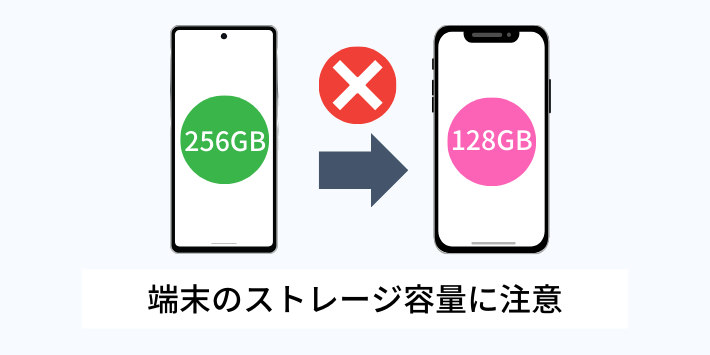
移行先の端末のストレージ容量が移行元の端末の容量より小さい場合や、SDカード対応の端末から機種変更する場合は、すべてのデータを移行できない可能性があります。
同容量の端末を購入するか、不要なデータを削除してからデータを移行しましょう。
引き継げない電子マネーがある
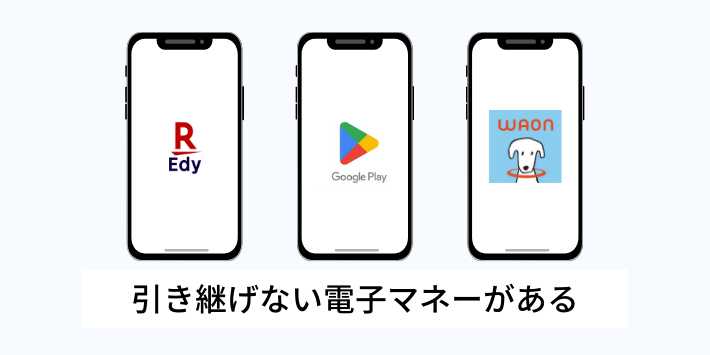
iPhoneはおサイフケータイ非対応なので、Android端末にチャージした電子マネーは使い切るか事前の引き継ぎが必要です。
| 電子マネー | 引継ぎの可否 |
|---|---|
| モバイルSuica | |
| モバイルPASMO | |
| PayPay | |
| 楽天ペイ | |
| d払い | |
| au PAY | |
| モバイルnanaco | |
| 楽天Edy | |
| モバイルWAON | |
| GooglePlayカード |
多くの電子マネーは機種変更後もアカウントの引き継ぎをすれば利用できますが、楽天EdyとGoogle PlayカードはiPhone非対なので、iPhoneでは使えません。
モバイルWAONはiPhoneでも利用できますが、Androidからの残高引き継ぎには対応していないので使い切りましょう。
楽天モバイルでiPhoneを安く購入する方法
楽天モバイルでiPhoneを安く購入するには、買い替え超トクプログラムや楽天ポイントをもらえるキャンペーンを活用するのがおすすめです。
楽天モバイルでは新規契約者を対象に楽天ポイント還元キャンペーンを複数実施しているので、条件に合致したキャンペーンを活用して申し込みましょう。
- 三木谷キャンペーン:最大14,000pt
- iPhone購入&下取り:最大21,000pt
- 紹介キャンペーン:最大13,000pt

特に他社からの乗り換えがお得ですよ。
楽天モバイルではiPhoneをお得に購入できるキャンペーンを実施しているので、活用してお得に機種変更しましょう。
楽天モバイルの機種変更によくある質問
楽天モバイルの機種変更でよくある質問にお答えします。
手続きを進める中で、契約のタイミングや手数料、あるいは古い端末の取り扱いなど、細かな疑問や不安を感じる方は少なくありません。
こうした疑問を事前に解消しておくことでスムーズに手続きでき、より安心感を持って新しいiPhoneへと切り替えられます。
多くの方が迷いやすいポイントを厳選し、初めての方にも分かりやすく解説します。
- 楽天モバイルでiPhoneに機種変更する方法は?
- iPhoneを購入してからデータ移行や開通手続きをすると簡単に機種変更できます。iPhone 6s以降の機種なら楽天回線に対応しているので、購入先は楽天モバイル・Apple Storeどちらでも問題ありません。なお、楽天モバイルでは「買い替え超トクプログラム」を利用すると、端末の返却を前提に機種代金を通常の半額で購入できます。ただし、一括購入の場合はApple Storeよりも数万円高い点に注意しましょう。
>> 機種変更方法をくわしく見る
- データ移行の注意点は?
- データ移行時に注意すべきポイントは、移行先のストレージ容量と電子マネーの引き継ぎです。移行先の端末のストレージ容量が移行元の容量より小さい場合、一部のデータを移せない場合があります。さらに、iPhoneでは楽天EdyやGoogle Playカードは利用できません。モバイルWAONはiPhoneでも利用できますが、Androidからの残高引き継ぎには対応していないので、残高は使い切ることをおすすめします。
>> データ移行の注意点を見る
- 楽天モバイルで購入できるiPhoneは?
- 楽天モバイルでは、最新のiPhone 17シリーズだけでなく、iPhone 16・15・14シリーズやiPhone SE(第3世代)などを取り扱っています。「買い替え超トクプログラム」や楽天ポイント還元など、新規契約者を対象に複数のお得なキャンペーンを実施しているので、条件に合うものを利用して申し込みましょう。
>> 楽天モバイルで購入できるiPhoneを見る
- 楽天モバイルでiPhoneからiPhoneにデータ移行する方法は?
- iPhoneのデータ移行には「クイックスタート」を使うと便利です。旧iPhoneと新しいiPhoneを近づけるだけで、自動的に設定やデータの転送が開始されます。操作も簡単で、画面の指示に従うだけでスムーズに移行できます。ただし、クイックスタートでは一部のデータが移行されません。例えば、LINEのトーク履歴やゲームアプリのセーブデータは、各アプリごとの設定が必要です。事前に移行手順を確認しておきましょう。
>> iPhone間のデータ移行手順を見る
- 楽天モバイルで、AndroidからiPhoneにデータ移行する方法は?
- AndroidからiPhoneへデータを移行するには「iOSに移行」アプリを使うのが便利で、連絡先、メッセージ、写真、動画など主要なデータをワイヤレスで移行できます。ただし、アプリを利用するには新しいiPhoneが初期化されていることが条件です。すでにセットアップを完了している場合は、一度iPhoneを初期化してからデータ移行をやりなおす必要があります。
>> AndroidからiPhoneへのデータ移行手順を見る
まとめ
最後に、楽天モバイルの機種変更をおさらいしましょう。
- 楽天モバイルでは4ステップで機種変更可能
- 機種変更方法はSIMタイプや乗り換えの有無によって異なる
- データ移行はクイックスタートやiOSに移行アプリが便利
楽天モバイルの機種変更は4ステップで済むので簡単に完了します。
iPhone 6s以降の機種なら楽天回線に対応しているので現在購入できるiPhoneなら問題なく使えますが、楽天モバイルからの購入が確実で簡単です。
楽天ポイント還元キャンペーンや買い替えプログラムを利用するとiPhoneの実質料金を下げられるので、ぜひ活用して機種変更してくださいね。
最後までお読みいただき、ありがとうございました。