


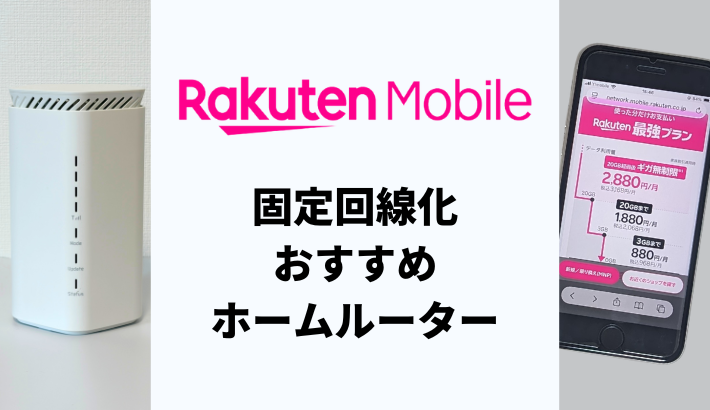
【PR】記事内に広告を含む場合があります
「楽天モバイルを固定回線代わりにできる?」
「他社のホームルーターに差して使える?」
「おすすめのホームルーターは?」
現在では自宅に光回線を導入している方がほとんどですが、毎月5,000~6,000円の料金が高いと感じている方も多いのではないでしょうか。
楽天モバイルとSIMフリーのホームルーターを組み合わせれば、月額3,278円で自宅のWiFi環境を作れます。

楽天モバイルを固定回線化するなら、WiMAX用の端末「Speed Wi-Fi HOME 5G L12」を中古で買うのが最もコスパが良くておすすめですよ。
この記事では通信のプロが3機種のホームルーターを実機検証し、楽天モバイルの固定回線化について解説します。
固定回線化の事前準備や、ホームルーターのAPN設定手順も解説しているので、ぜひ参考にしてください。
楽天モバイルに申し込むなら、三木谷キャンペーンを利用するだけで新規契約でも11,000ポイントがもらえます。
家のWiFiが月額3,278円で作れる
【結論】楽天モバイルの固定回線化は「中古L12」がコスパ最強
コスパ重視なら中古L12、爆速がいいなら新品L13がおすすめ
楽天モバイル固定回線化に最もおすすめのホームルーターは、本体価格と速度のバランスが良いSpeed Wi-Fi HOME 5G L12です。中古市場では10,000円以下で購入でき、5Gにも対応しているため光回線並みの速度が出るコスパの良さが特徴です。後継機であるSpeed Wi-Fi HOME 5G L13は新品で15,000円ほどで少し高いですが、L12より速いので通信速度にこだわる方はL13を選びましょう。ドコモ home 5G HR01は中古価格が4,000円ほどで安いですが、4G通信のみで遅いため、おすすめしません。楽天モバイルを固定回線代わりに使うなら、コスパに優れた中古のL12を購入すれば間違いないですよ。
| 楽天モバイル | プラン |
|---|---|
| 月額料金 | 1,078円/3GB 2,178円/20GB 3,278円/無制限 |
| 最低利用期間 | なし |
| キャンペーン | ポイント還元 |
| 楽天モバイル | 音声 |
|---|---|
| 通話料金 | 30秒 / 22円 |
| 無料通話 | 15分以内 1,100円 |
| キャンペーン | ポイント還元 |
楽天モバイルはどんなにデータを使っても3,278円以上かからないので、データをたくさん使いたい人にイチオシです。
メリット
- データは実質無制限
- テザリングも無料
- 新型iPhoneも契約可能
デメリット
- 過去は評判が良くなかった
- 地下では繋がりにくい
楽天モバイルは、通信品質が悪いという口コミが多かったですが、現在は対応エリアも広がり問題なく使えているので、大容量にデータを使う人に人気です。
家族割の「最強家族割」や、学割の「最強青春割」もあわせて使えば、さらにお得に契約できます。
迷ったら楽天モバイルを選んでおけば間違いないというくらい、スマホ料金を安くして、さらにデータを気にすることなく使いたいという人にはおすすめのサービスです。
いまなら三木谷キャンペーンを活用するのがおすすめです。
\公式サイトだと8000ポイントも損をしてしまいます/

必ず特別サイトから申し込みましょう。
そもそも楽天モバイルの固定回線化とは?
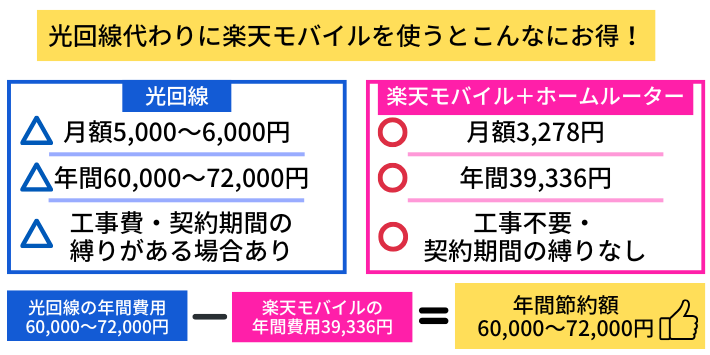
月額3,278円でデータ無制限の楽天モバイルを、WiMAXなどのSIMフリーのホームルーター端末と組み合わせて自宅の光回線代わりに使えれば通信費の大幅な削減が見込めます。
楽天モバイルではRakuten Turboというホームルーターを販売していますが、月額4,840円と料金が高いうえ、他社のSIMを使うことができないため解約後の使い道がありません。
他社製ホームルーターを安く手に入れ、楽天モバイルと組み合わせてコスパの良い自宅用WiFiを作りましょう。
楽天モバイルSIMを他社製ホームルーターに挿す運用方法
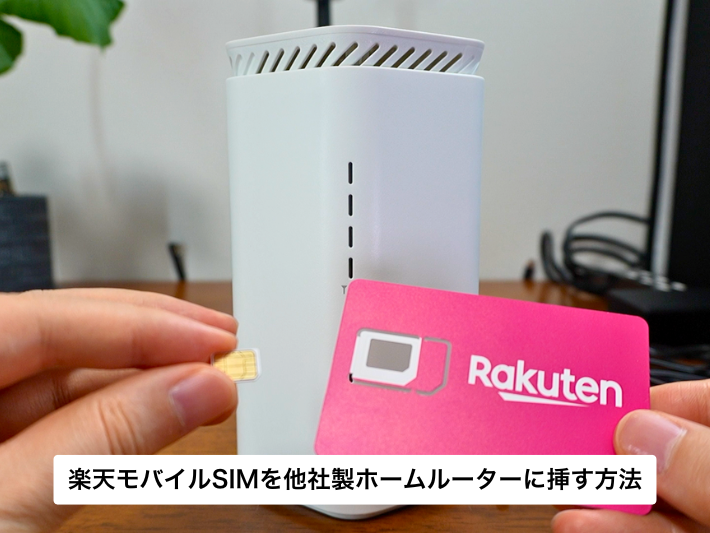
楽天モバイルSIMは他社のSIMフリールーターと組み合わせることで、使い勝手が良く料金の安い自宅用WiFiになります。
Rakuten Wifi Pocket 5GやRakuten Turboなど自社製品のルーターもありますが、Rakuten Wifi Pocket 5GはeSIM専用なのでSIMの差し替えがしづらく、Rakuten Turboは楽天最強プランよりも月額料金が高いというデメリットがあります。
他社製ホームルーターはフリマアプリや中古販売店などで中古品が数多く販売されており安価に手に入るので、コスパの良いWiFi環境を手に入れたいなら楽天モバイルSIMを他社製ホームルーターに挿すのが最もおすすめです。
月額3,278円でデータ無制限の自宅WiFiが作れる仕組み
WiMAXのホームルーターはSIMフリーなので他社のSIMカードを挿して通信でき、楽天モバイルが使用している主要な周波数にも対応しているため、楽天モバイルのSIMカードを挿入すれば自宅用WiFiとして使えます。
楽天モバイルは月額3,278円でデータ無制限で使えるため、ホームルーターに楽天モバイルSIMを挿してどれだけデータ通信を行っても3,278円で済みます。
ホームルーター本体は中古品で一括で購入してしまえば、毎月端末代金の残債を支払う必要もありません。
ホームルーターに楽天モバイルのSIMカードを挿入し、APN設定を初回のみ行うだけで毎月たった3,278円でデータ使い放題という最高のWiFi環境を手に入れられます。
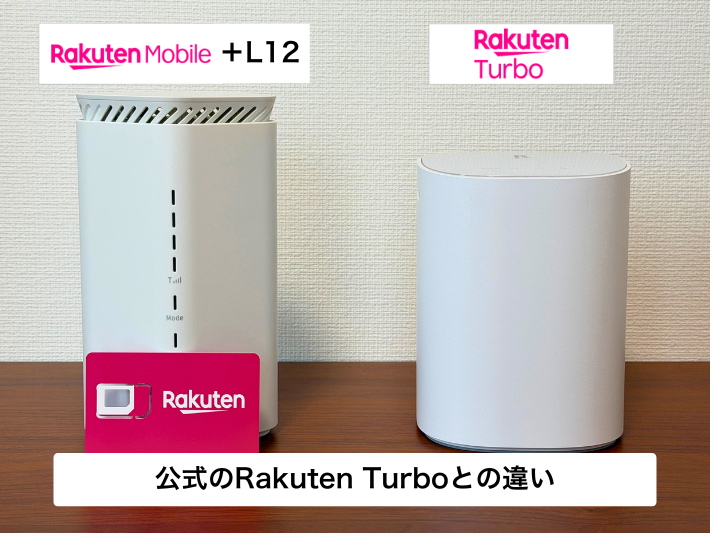
公式のRakuten Turboとの違い
| 項目 |  +L12 |  |
|---|---|---|
| 月額料金 | ||
| 端末代金 | ||
| 契約 事務手数料 | ||
| 5G通信 | ||
| au パートナー回線 |
楽天モバイル公式のRakuten Turboはデータ使用量に関わらず一律月額4,840円と、データ使用量に応じて料金が変動する楽天最強プランとは料金が異なります。
楽天モバイルSIMならどれだけデータ通信をしても3,278円なので、Rakuten Turboより毎月1,500円以上節約が可能です。
Rakuten Turboは48ヵ月間利用することで端末代金が実質無料になりますが、他社のSIMを挿して通信をすることはできないので解約後の使い道はありません。
その点L12なら端末代金も30,000円以上安く、SIMフリーのためSIMを挿し替えて通信したり、不要になったらフリマアプリで販売したりと使い道が多いというメリットがあります。
さらにRakuten Turboは契約事務手数料3,300円もかかります。
いずれも5G通信には対応していますが、Rakuten Turboはauパートナー回線に対応していません。
以上のことから、Rakuten Turboより楽天モバイルSIMをL12に挿す方が安く便利に利用できます。

固定回線化を始める前の事前準備
楽天モバイルを固定回線化する前に、実際に自宅に電波が入っているかを調べる必要があります。
公式エリアマップでサービス提供エリアを調べ、手持ちのスマホで自宅内に楽天回線が届いているか確認してから楽天モバイルに申し込みましょう。
なお、SIMカードが届いたらまずはスマホに挿入して通信速度や通信の安定性をチェックしてからホームルーターを購入するのがおすすめです。
公式エリアマップで自宅住所を確認
楽天モバイルに申し込む前に、サービスエリアマップから自宅がエリア内に入っているか必ず確認してください。
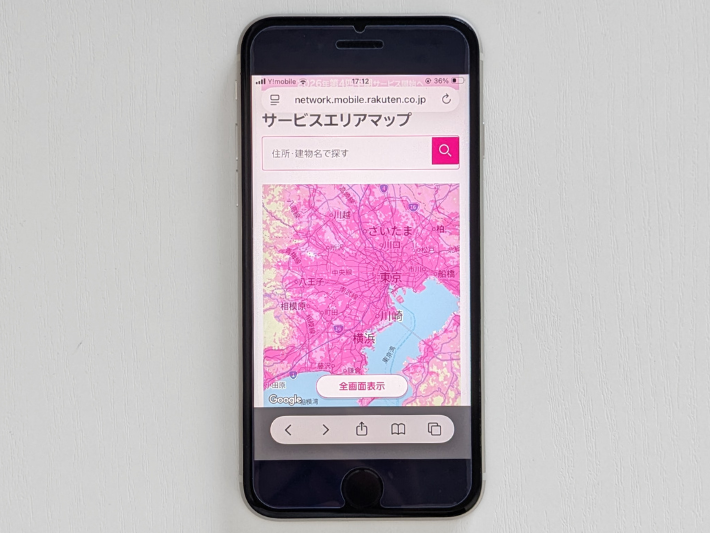
楽天モバイルのサービスエリアマップにアクセスします。
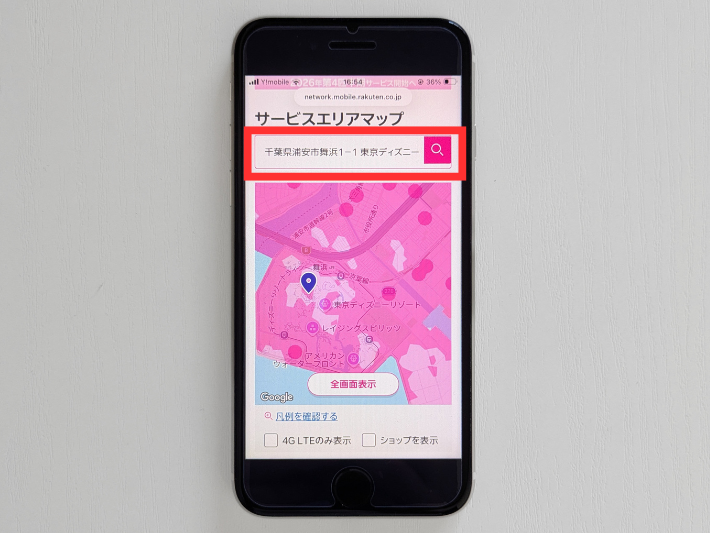
検索欄に住所を入力し、サービスエリアを確認します。
マップに表示された丸いピンクは5Gミリ波提供エリア、濃いピンクは5G Sub6提供エリア、薄いピンクは4G LTE提供エリアです。
L12とL13はミリ波非対応なので、5G Sub6か4G LTEのエリアに入っていれば大丈夫です。
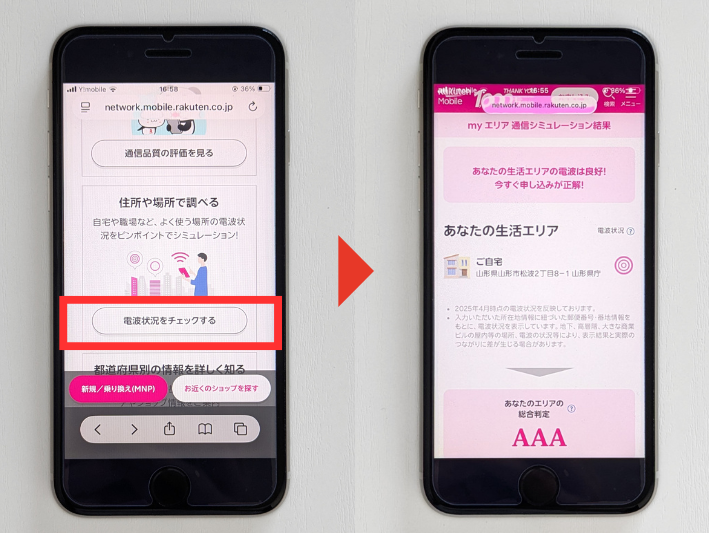
より詳しく自宅の電波状況を知りたい場合、「住所や場所で調べる」から住所を入力しチェックすると、つながりやすさが5段階で判定されます。
スマホで楽天回線の電波が届くかチェック
自宅が楽天モバイルのサービスエリア内だったとしても、建物の中では電波が弱いケースも少なくありません。
お手持ちのスマホを使って、室内にも楽天モバイルの電波が届いているか確認しましょう。
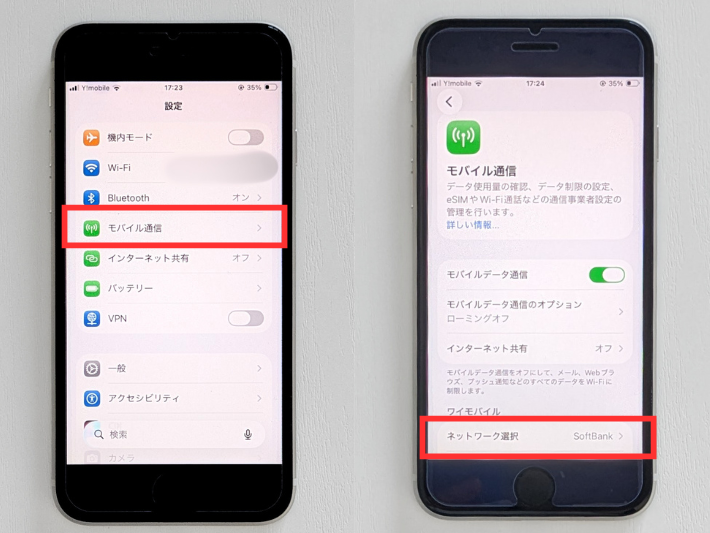
設定アプリ→モバイル通信→現在使用しているSIMを選択します。
SIMを2種類以上使用している場合はどれか1つを選択してください。
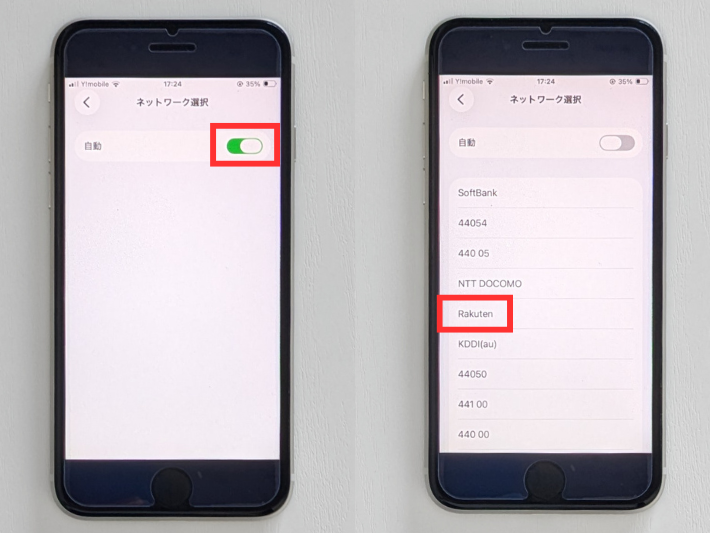
ネットワーク選択→「自動」をオフ→リストの中に「楽天」や「44011」が表示されれば現在いる場所に楽天モバイルの電波が届いている証拠です。
先ほどオフにした「自動」をオンに戻しておきましょう。
Androidは機種によっても異なりますが、Pixel8aの場合、設定アプリの「ネットワークとインターネット」の利用中のSIMの項目から「ネットワークを自動的に選択する」をオフにします。
「楽天」や「44011」の他に「楽天(禁止)」や「44011(禁止)」と表示されることもありますが、これらの表示が出れば楽天モバイルの電波は間違いなく届いています。
確認が済んだら「ネットワークを自動的に選択する」をオンに戻してください。
SIMのみ契約して実際に速度を試す
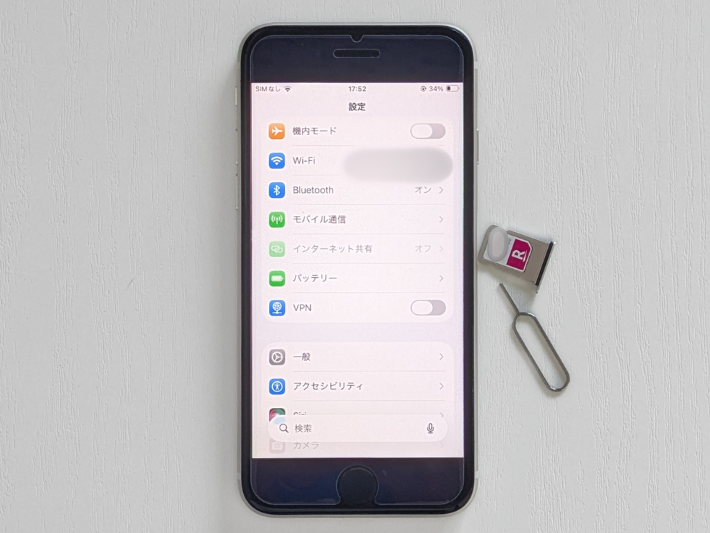
楽天モバイルをSIMのみ契約し、スマホに挿入して実際に自宅で速度を試してみましょう。
なお、楽天モバイルでは契約時にSIMカードとeSIMのどちらかを選択できますが、必ずSIMカードを選んでください。
本記事で紹介しているホームルーター3機種はいずれもSIMカードを挿すタイプで、eSIMには対応していないためです。
また、iPhone17シリーズはeSIM専用端末です。
現在お持ちのスマホがiPhone17シリーズしかない場合、SIMカードを挿して試しに使うことができません。
契約時にeSIMで申し込み、iPhone17シリーズで試した後にSIMカードへ変更することもできますが、事務手数料として3,300円かかってしまいます。
ご自宅にSIMカードが挿入できるスマホが残っていないか、ない場合は家族や友人のスマホを一時的に借りてSIMカードを挿入し、自宅内での速度を試すとよいでしょう。
楽天モバイルの公式サポート対象外な点に注意
楽天モバイルのSIMカードを他社のホームルーターに挿して利用するのは、楽天公式の動作保証外でサポート対象にはならないため、設定がうまくできない場合や通信できない場合も自己責任になります。
しかし、楽天モバイルの解約事務手数料は1,000円程度と安く、ホームルーター本体もフリマアプリや買取店で売却が可能なので、万が一うまくいかなかった場合でもリスクは小さいです。
自己責任である分、最初から高額なホームルーターを購入するのではなく、中古で割安な端末を購入して試すのがおすすめです。
固定回線化におすすめのホームルーター3機種を比較
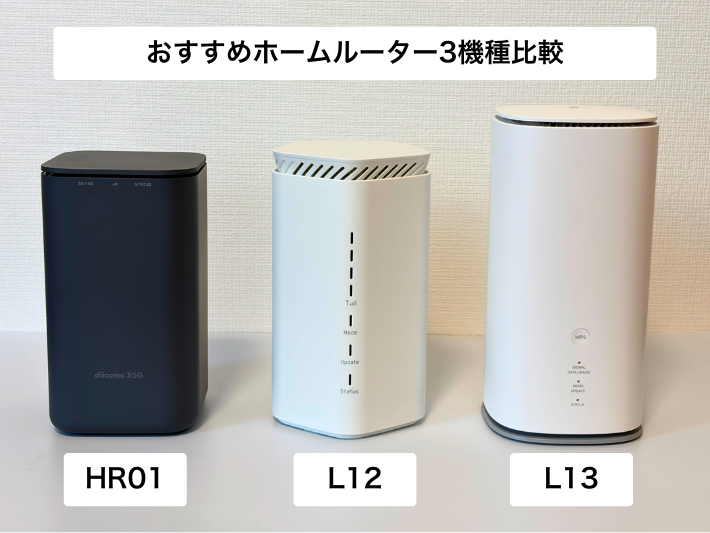
| 項目 | HR01 | L12 | L13 |
|---|---|---|---|
| 4G接続 | |||
| 5G接続 | |||
| 中古 価格目安 | 約4,000円 | 10,000円以下 | 約12,000円 |
| 新品 価格目安 | ー | ー | 約15,000円 |
| 推奨環境 | 4Gエリア 狭い部屋 | 5Gエリア コスパ重視 | 5Gエリア 速度重視 |
楽天モバイルの固定回線化に最もおすすめのホームルーターは、コスパがよく5G接続も可能なL12です。
HR01は最も安く買えますが、5Gに非対応なのであまり通信速度が速くありません。
L13は最新機種だけあってL12より高速通信が可能で、Amazonなどで新品未使用品も販売されているので中古品に抵抗のある方はL13がおすすめです。
3機種の実測速度をガチ比較した結果
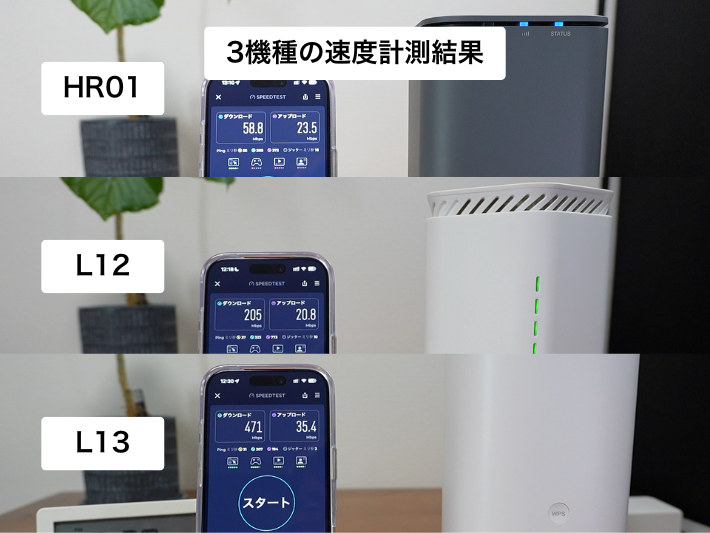
| 項目 | HR01 | L12 | L13 |
|---|---|---|---|
| 平日 昼12時台 | 約59Mbps | 約214Mbps | 約434Mbps |
| 平日 夜21時台 | 約43Mbps | 約320Mbps | 約439Mbps |
| 体感評価 |
今回楽天モバイル固定回線化のために検証したホームルーターはHR01・L12・L13の3機種です。
3つのホームルーターに楽天モバイルのSIMカードを挿し、実際に通信速度を測定しました。
▼検証条件
- 平日12時台と平日21時台に測定
- 端末ごとに一度に3回測定し、その平均値を算出
- 測定場所は岐阜県内の戸建て
HR01の検証結果
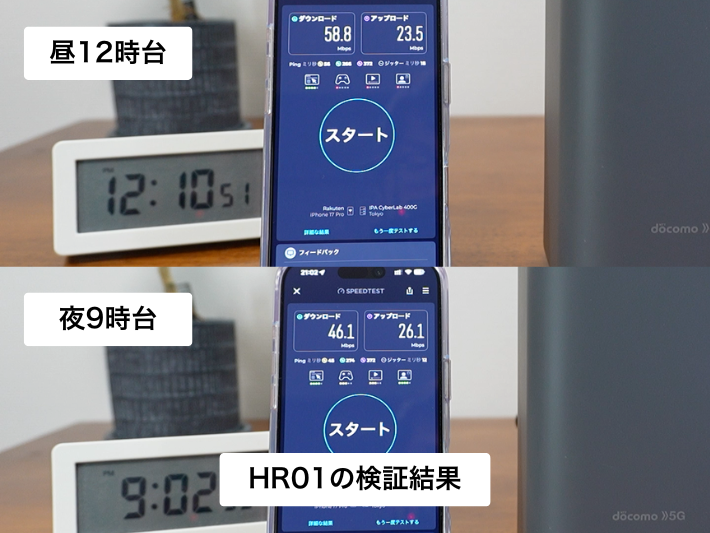
| HR01 | 下り | 上り | Ping値 |
|---|---|---|---|
| 平日 昼12時台 | 59.3Mbps | 23.9Mbps | 47ms |
| 平日 夜21時台 | 43.9Mbps | 28.4Mbps | 47ms |
HR01は楽天モバイルの5Gに対応していないため4G通信のみで、そこそこの速度は出ますが高速とは言い難いです。
また、実際に使ってみると動画の読み込みに時間がかかったり、Webサイトを開く際もラグがあるなど数字以上にもたつきを感じました。
何より最大の弱点がWiFiの飛ぶ距離が短く、ホームルーター設置場所である2階から1階のリビングへ行くとWiFi接続が切れてモバイル通信に切り替わってしまいました。
L12の検証結果
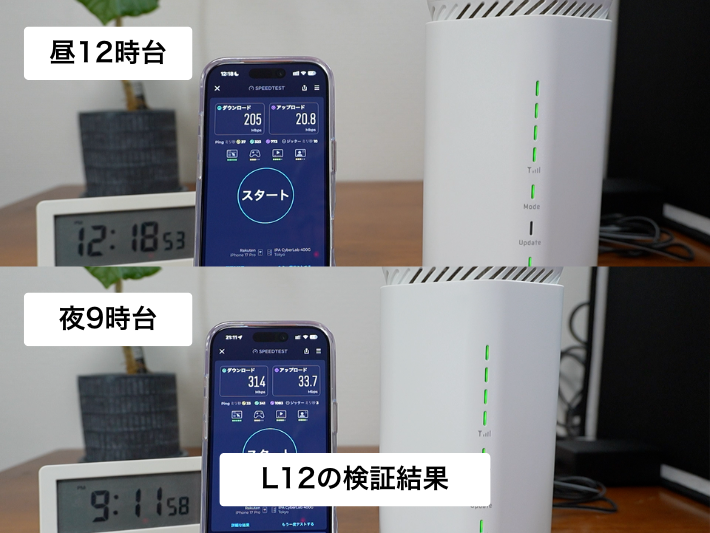
| L12 | 下り | 上り | Ping値 |
|---|---|---|---|
| 平日 昼12時台 | 214.3Mbps | 21.1Mbps | 69ms |
| 平日 夜21時台 | 320.3Mbps | 32.2Mbps | 35ms |
L12は回線が混みやすい平日の12時台でも214Mbps、21時台には320Mbpsと高速でした。
HR01とは雲泥の差で動画視聴やWeb検索もサクサクで何のストレスもなく使えます。
L13の検証結果
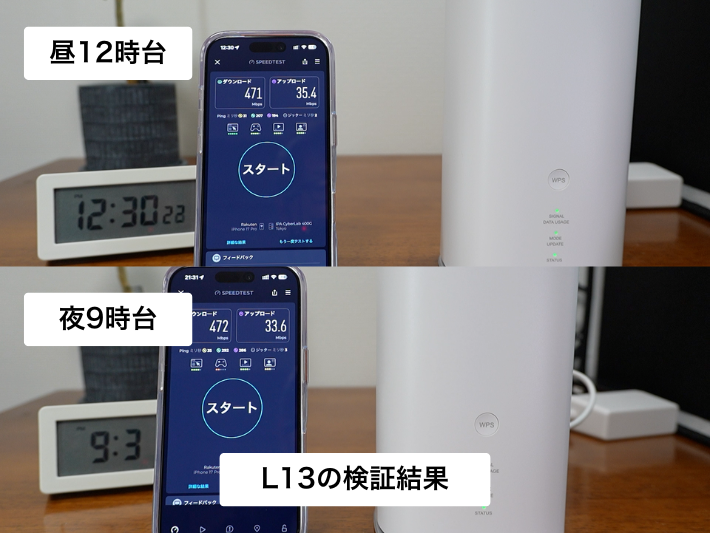
| L13 | 下り | 上り | Ping値 |
|---|---|---|---|
| 平日 昼12時台 | 434.3Mbps | 35.9Mbps | 33ms |
| 平日 夜21時台 | 439.7Mbps | 34.4Mbps | 35ms |
最新機種のL13は昼も夜も安定して430Mbps以上出ており、光回線並みの爆速でした。
動画視聴やオンラインゲームなども問題なくでき、もちろん3機種の中で一番快適に使えました。
実測検証で分かった3つの結論
通信のプロである筆者が、実際にホームルーター3機種を試してみて3つの結論にたどり着きました。
- 数字上ではL13がダントツだが体感ではL12とほぼ同じ
- HR01は戸建てには不向き
- L12を使えばコスパ良く最高のWiFi環境が手に入る
最も安価なHR01は4G接続しかできず、WiFiが届く範囲も狭いので5Gエリアにお住まいの方や戸建てにお住まいの方にはおすすめしません。
L13は爆速で超快適に使えますが、端末価格が最も高いのがネックです。
その点、L12はL13と変わらない快適さでありながら新品のL13より5,000円以上安く買えるので、一番おすすめの選択肢です。
L12とL13のAPN設定手順
楽天モバイルの固定回線化に活躍するL12とL13ですが、SIMカードを挿しただけでは通信ができず、手動でAPNを設定する必要があります。
APN設定は最初の一度のみで済み、手順通りに進めればさほど難しくないので心配無用です。
L12のAPN設定手順
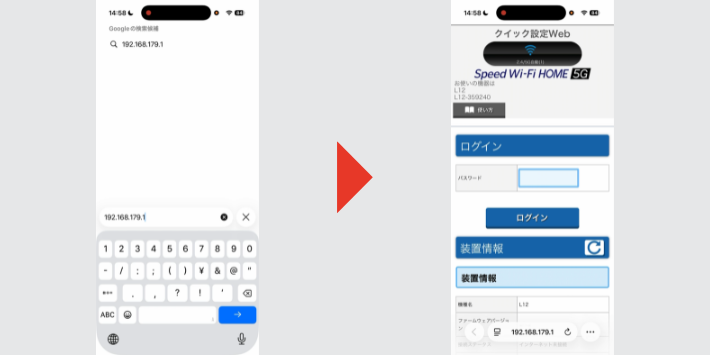
パソコンまたはスマホをL12のWiFiに接続し、ブラウザのアドレスに「192.168.179.1」を入力しアクセスします。
パスワード欄にL12の底面にあるWeb PWの文字列を入力しログインしてください。
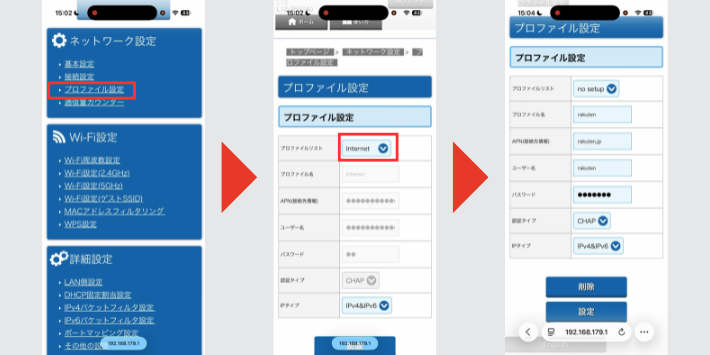
管理者パスワードの変更やWiFiアクセスポイント設定などはスキップし、「ネットワーク設定」内の「プロファイル設定」をタップします。
プロファイルリストから「no setup」を選択し、以下の通り入力したら「設定」をタップしてください。
- プロファイル名:rakuten(任意の文字)
- APN(接続先情報):rakuten.jp
- ユーザー名:rakuten(任意の文字)
- パスワード:rakuten(任意の文字)
- 認証方式:CHAP
- IPタイプ:IPv4/IPv6
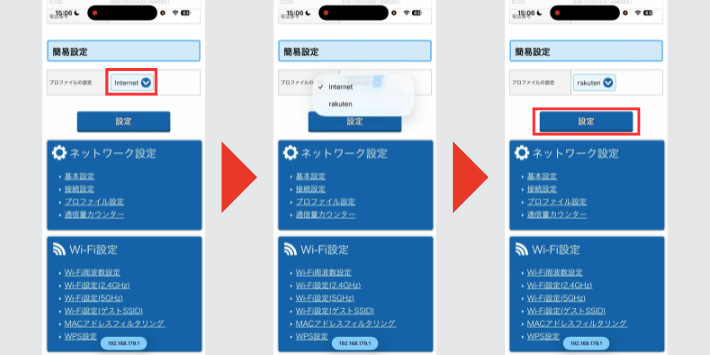
「ホーム」をタップしトップ画面に戻ったらスクロールして簡易設定の中のプロファイル設定のプルダウンをタップし、internetからrakutenに切り替え、「設定」をタップしてください。
L12の全てのランプがグリーンになったことを確認してください。
L13のAPN設定手順
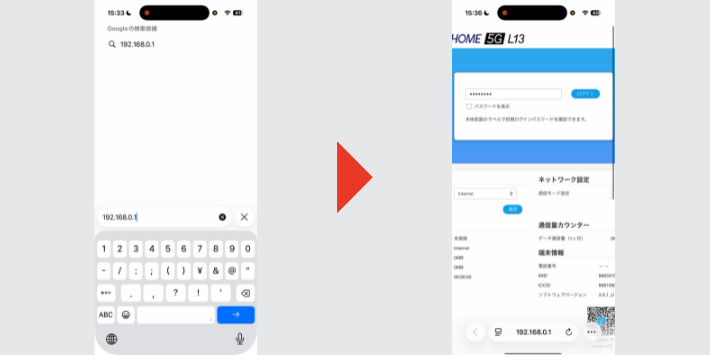
パソコンまたはスマホをL12のWiFiに接続し、ブラウザのアドレスに「192.168.0.1」を入力しアクセスします。
パスワード欄にL13の底面にある設定ツールPWの文字列を入力しログインしてください。
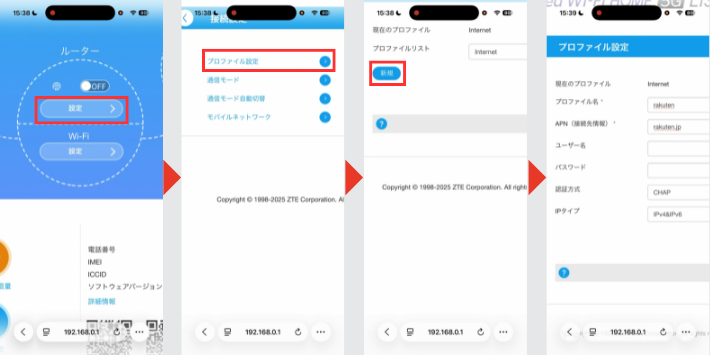
プライバシーポリシーに同意し、自動アップデートは有効のままで進みます。
初期パスワードの変更やクイックガイドはスキップし、画面中央にある「設定」をタップします。
接続設定の項目から「プロファイル設定」をタップしてください。
左下にある「新規」をタップし、以下の通り入力したら右下の「保存」をタップしてください。
- プロファイル名:rakuten(任意の文字)
- APN(接続先情報):rakuten.jp
- ユーザー名:空欄
- パスワード:空欄
- 認証方式:CHAP
- IPタイプ:IPv4/IPv6
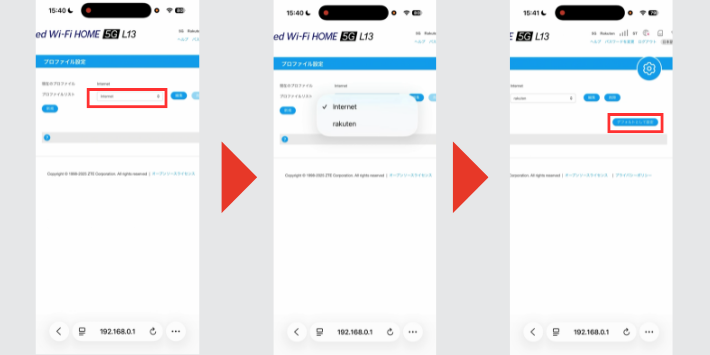
プロファイルリストのプルダウンをタップし、「rakuten」を選択したら「デフォルトとして設定」をタップしてください。
L13の全てのランプがグリーンになったことを確認してください。
楽天モバイルをお得に申し込む方法
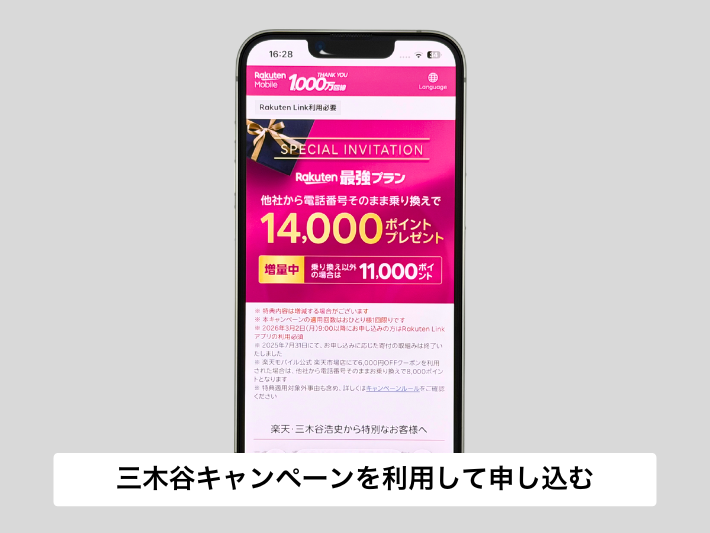
楽天モバイルに申し込むなら、新規契約でも11,000ポイントがもらえる三木谷キャンペーンを利用しましょう。
乗り換えの方がもらえるポイントは多いですが、楽天モバイルのSIMカードはホームルーターに挿入することになるため、メイン利用している電話番号を乗り換えて契約することはできません。
通常のキャンペーンでは新規契約の場合7,000ポイントしかもらえませんが、三木谷キャンペーンを利用して新規契約すると11,000ポイントもらえてとてもお得です。
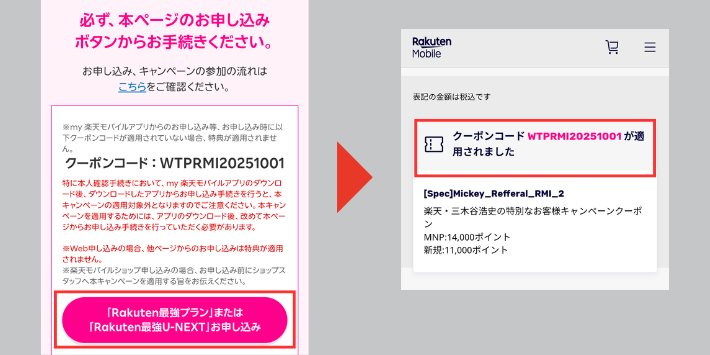
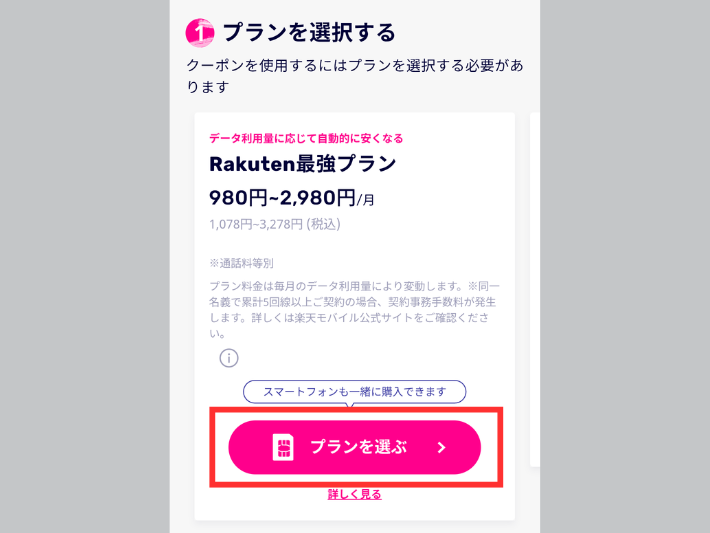
プラン選択画面ではU-NEXTがセットになった「Rakuten最強U-NEXT」も出てきますが、必ず「Rakuten最強プラン」を選択してください。
「Rakuten最強U-NEXT」はデータ使用量に関わらず一律4,378円ですが、「Rakuten最強プラン」はデータ使用量に応じて料金が段階的に変動するため、万が一自宅の電波が弱くて使えなかった場合でもリスクを最小限に抑えられます。
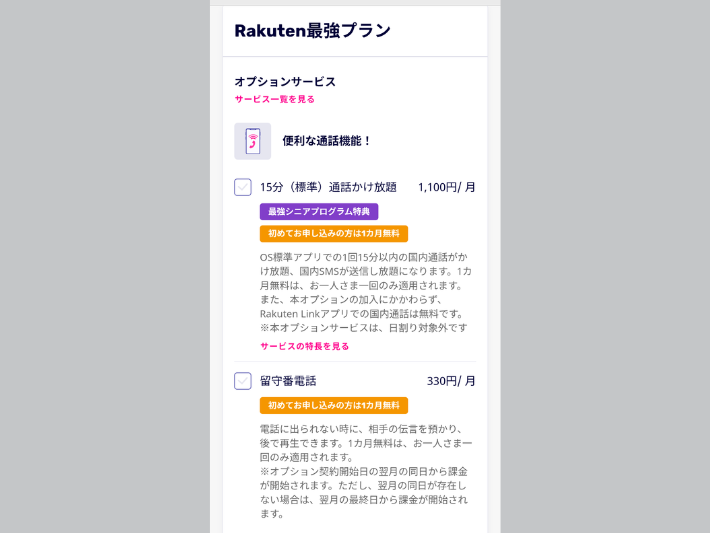
ホームルーターに挿して自宅用WiFiとして使うだけなので、通話オプションや端末保証などのオプションは一切不要です。
オプションのチェックは全て入れないでください。
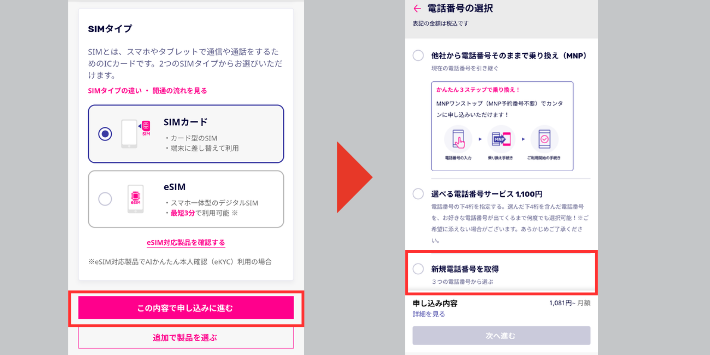
SIMタイプ選択画面ではeSIMではなく必ずSIMカードを選んでください。
ホームルーターに挿入する専用のSIMとして、乗り換えではなく「新規電話番号を取得」で申し込みをします。
本記事で紹介しているホームルーター3機種はいずれもeSIM非対応のため、SIMカードを挿さないと利用できないからです。
SIMカードが届いたら、ホームルーターに挿入する前にスマホに挿してRakuten Linkアプリから発信し、10秒以上の通話をしてください。
三木谷キャンペーンでポイントをもらうための必須条件となっています。
固定回線化で年間いくら節約できる?光回線との比較
| 項目 | 光回線 | 楽天モバイル+ 他社製ホームルーター |
|---|---|---|
| 月額料金 | ||
| 年間料金 | ||
| 光回線との 差額 | ー |
光回線の多くは月額料金5,000~6,000円で、楽天モバイルの月額料金より2,000円ほど高いです。
光回線を解約し、他社製ホームルーターに楽天モバイルのSIMカードを組み合わせてWiFiとして使うだけで年間20,000~30,000円もの大幅な節約が見込めます。
自宅が楽天モバイルの提供エリア内である方、特に5Gエリア内で高速通信が可能な方はぜひ楽天モバイルを固定回線化しましょう。
楽天モバイルの固定回線化によくある質問
楽天モバイルの固定回線化によくある質問の情報をまとめました。
月額3,278円でデータ無制限の楽天モバイルを固定回線代わりにしたいものの、どうすればいいのかわからない方が知りたい情報をまとめました。
- 楽天モバイルをホームルーターにするにはどうすればいい?
- 楽天モバイルを自宅用WiFiとして使うには、SIMフリーのホームルーターに楽天モバイルのSIMカードを挿してAPN設定をするだけです。SIMフリーのホームルーターはAmazonなどで新品を購入できるほか、フリマアプリでは中古品も販売されており安く手に入れられます。
>> 楽天モバイルの固定回線化を見る
- 楽天モバイルはルーターの代わりになる?
- 楽天モバイルはサービスエリア内であれば通信が可能ですが、SIMカード単体では利用できません。スマホやルーターなどの通信機器に挿入する必要があります。楽天モバイルをルーターのように使いたいなら、別途モバイルルーターやホームルーターの端末を用意してください。
- 楽天モバイルの固定回線化におすすめのルーターは?
- 楽天モバイルの固定回線化に最もおすすめのホームルーターは、5G通信ができコスパも良いL12です。L12は中古品を10,000円以下で購入できます。HR01は4,000円ほどで購入できるという点はメリットですが、4G通信しかできないことやWiFiが届く距離が狭いというデメリットもあります。L13は最新機種なだけあり通信速度が爆速ですが、実際に使ってみるとL12とL13で大きな違いはないため、より安く買えるL12がおすすめです。
>> 固定回線化におすすめのホームルーターを見る
- 楽天モバイルを家のWiFiとして使える?
- 楽天モバイルは家のWiFiとして十分使えます。自宅が楽天モバイルの提供エリア内で20Mbps以上の速度が出るのなら、他社製ホームルーターに楽天モバイルのSIMカードを挿入すれば月額3,278円でデータ無制限のWiFiになります。
>> 楽天モバイルで自宅WiFiが作れる仕組みを見る
- 中古のホームルーターを買っても大丈夫?
- フリマアプリなどで中古のホームルーターを購入する場合、事前に出品者の評価を確認したり、IMEI番号を聞いて赤ロムでないか確認するなど注意が必要です。どうしても中古品に抵抗がある方には新品のL13をおすすめします。
- APN設定がうまくいかない時はどうすればいい?
- L12のAPN設定をするには、ホームルーターとパソコンまたはスマホをWiFi接続する必要があります。Webブラウザで「192.168.179.1」の設定画面アドレスにアクセスし、Web PWを入力しログインします。プロファイル設定画面から楽天モバイルのAPNを正確に入力し、プロファイル設定をinternetからrakutenに切り替え、「設定」をタップしてください。設定内容を保存したらホームルーターを再起動してください。
>> APN設定手順を見る
まとめ
最後に、楽天モバイルの固定回線化をおさらいしましょう。
- 楽天モバイルのSIMカードと他社製ホームルーターを組み合わせると固定回線代わりになる
- ホームルーター端末は5G通信可能でコスパの良いL12がおすすめ
- 三木谷キャンペーンを利用すれば新規契約で11,000ポイントもらえる
楽天モバイルと他社製ホームルーターを組み合わせれば、月額3,278円でデータ無制限の自宅用WiFiを作ることができ、光回線と比べて年間20,000~30,000円も節約ができます。
おすすめのホームルーターは中古品がフリマアプリで10,000円以下で購入できるL12で、5G通信もでき動画視聴やSNSなどもサクサク快適に行えます。
ホームルーターに挿す楽天モバイルのSIMカードは、三木谷キャンペーンを使えば新規契約でも11,000ポイントもらえので活用しましょう。
最後までお読みいただき、ありがとうございました。